

Source Image Dataset, namespace e aggiornamento del catalogo
Questo capitolo descrive come individuare un Image Dataset canonico, collegarlo a una Digitizer Configuration, restringere l’elenco mediante namespace e aggiornare il catalogo senza modificare le coordinate scientifiche.
1. Sorgente raster e Dataset canonico
Curve Digitalizer non tratta una figura come un file grafico indipendente scelto con un generico comando Open Image. La sorgente viene individuata nel registro dei Dataset della Session: il suo identificativo canonico, il contratto e il digest SHA-256 sono necessari per impedire che coordinate e calibrazioni vengano successivamente associate a un’immagine differente.
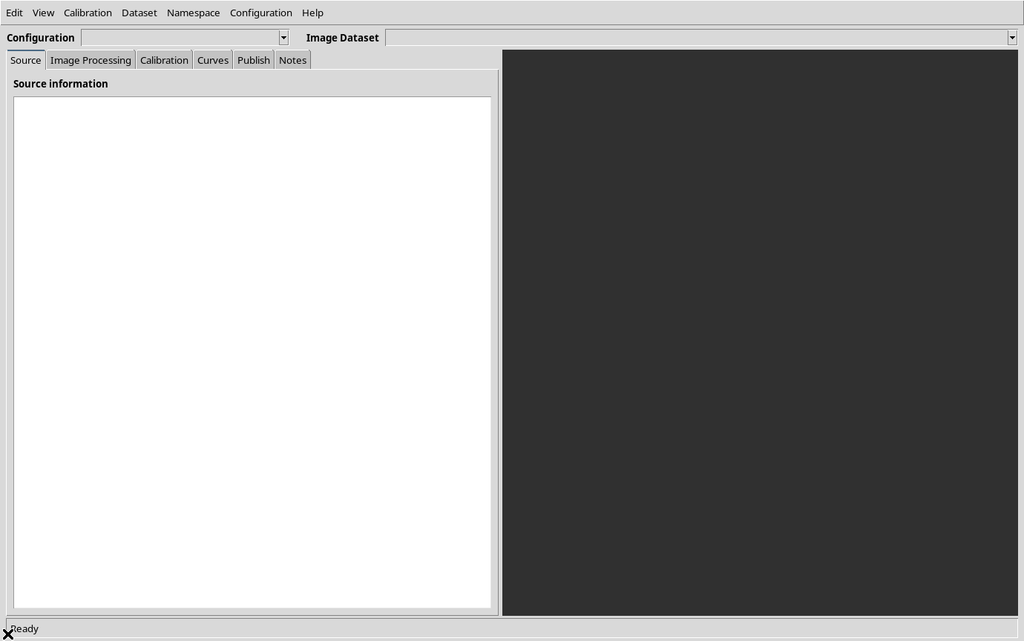
All’avvio in una Session vuota il Viewer è utilizzabile, ma il selettore Image Dataset non contiene voci e il canvas è privo di immagine. Non si tratta di un errore: occorre prima importare un’immagine canonica e creare una configurazione.
2. Preparare un Image Dataset compatibile
L’importatore GX-TXT acq.image_binary dichiara supporto per PNG, JPEG, BMP e TIFF. Il Viewer accetta Dataset con contratto image.raster oppure con un media type di immagine; il controllo effettivo avviene attraverso le API pubbliche di Dataset Catalog e Session Inspection.
In questo capitolo (V04) sono state importate esclusivamente due immagini PNG sintetiche, entrambe 1280 × 900 pixel:
| Image Dataset di prova | Rappresentazione contenuta nel raster | SHA-256 originale |
|---|---|---|
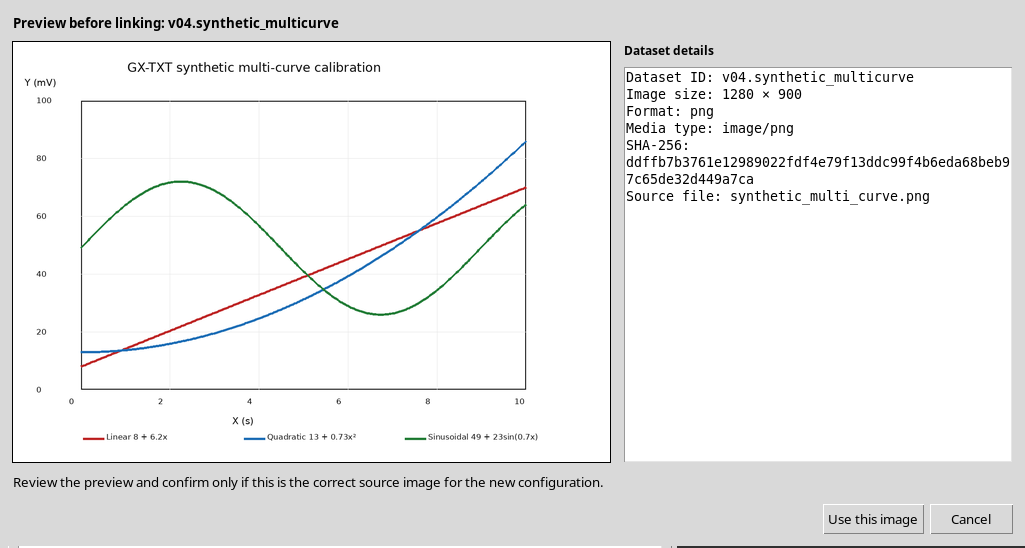
v04.synthetic_multicurve | Tre curve colorate con assi X/Y lineari | ddffb7b3761e12989022fdf4e79f13ddc99f4b6eda68beb97c65de32d449a7ca |
v04.synthetic_bode | Diagramma di Bode disegnato con guadagno e fase | c5648b6ac1abd70c8cfab6a215b7f34ef0a03ec2df8fa92a85febb6c5385f7b2 |
Le due risorse sono state registrate mediante il normale Acquisition Handler pubblico in una Session indipendente.
3. Configuration, Image Dataset e conferma dell’identità
Il selettore Configuration contiene l’oggetto di lavoro corrente; Image Dataset contiene le sorgenti compatibili che il filtro del catalogo rende disponibili. Selezionare una voce in Image Dataset non basta a stabilire un collegamento definitivo.
Nell’esempio è stata creata V04 Namespace Source Test. Dopo aver scelto v04.synthetic_multicurve, il Viewer mostra Preview source image con il raster, le dimensioni, il formato e lo SHA-256. Il pulsante Use this image conferma l’associazione; Cancel l’annulla.
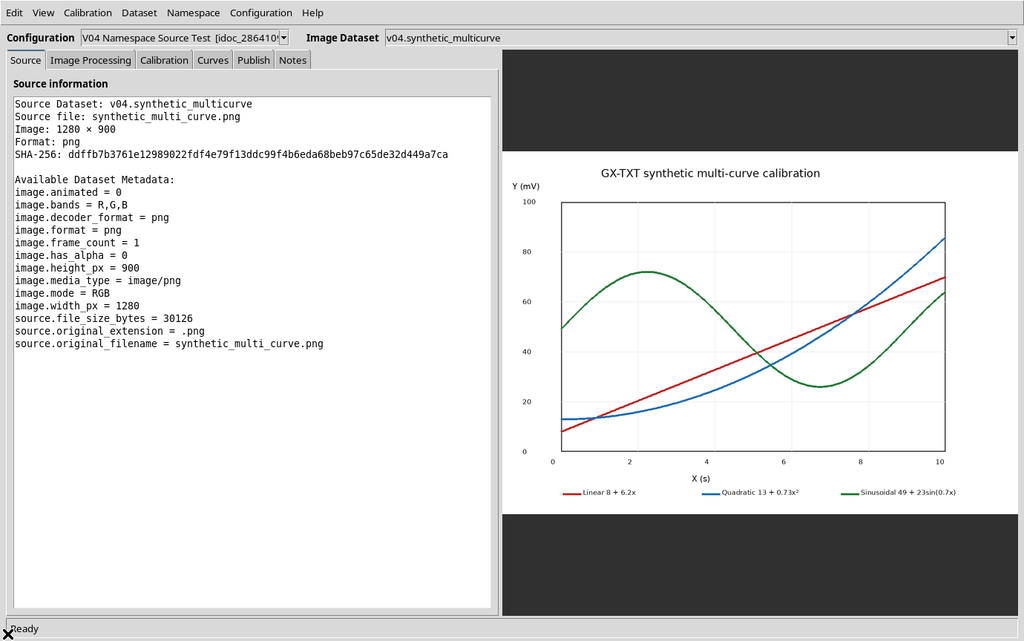
Il risultato è la scheda Source information, con identità del Dataset, file originale, dimensioni e checksum; a destra si vede il raster originario, non il grafico di curve canoniche pubblicate.
4. Il catalogo è autorevole nel CORE
L’elenco delle sorgenti deriva dal Dataset Catalog del CORE. Il Viewer legge revisioni, identificativo della Session e namespace dai servizi ufficiali, poi filtra soltanto gli Image Dataset compatibili. Il contenuto del menu non costituisce un inventario alternativo mantenuto dal Viewer.
Per ogni sorgente selezionata, il Viewer interroga il registro canonico ed esegue la decodifica del file. Una configurazione già collegata conserva Dataset ID e SHA-256 nell’Interactive Document della Session. Lo stesso identico raster può essere utilizzato in più configurazioni indipendenti; la sorgente non viene duplicata per il solo fatto di creare una nuova configurazione.
5. Aggiornamento automatico e controllo temporale
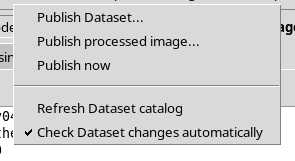
Nel menu Dataset è disponibile Check Dataset changes automatically. Con il controllo abilitato, il Viewer verifica periodicamente la revisione del catalogo; viene indicato un intervallo nominale di cinque secondi. Se la revisione cambia, viene richiesto al CORE un elenco aggiornato.
Non confondere intervallo nominale e tempo garantito: i cinque secondi sono la periodicità programmata, non una promessa di completamento dell’importazione o di comparsa della voce entro un tempo fisso.
6. Manual refresh: la seconda immagine compare su richiesta
Con Check Dataset changes automatically disattivato, è stata importata la seconda immagine v04.synthetic_bode nel registro ufficiale. Il CORE conteneva già due Image Dataset, ma il selettore GUI non aggiorna le voci.
Eseguendo il comando Dataset → Refresh Dataset catalog. Il Viewer ha richiesto un nuovo snapshot completo e il selettore quindi mostra entrambe le voci senza riavviare l’applicazione.

7. Namespace: metadati organizzativi, non cartelle fisiche
Il menu Namespace → Select Dataset namespace… apre un selettore gerarchico. I namespace GX-TXT sono metadati organizzativi: non sono file system, non cambiano l’identificativo canonico di un Dataset e sono distinti dai Workspace delle Digitizer Configurations.
Per il manuale sono stati predisposti tre namespace solo nella Session sintetica:
| Namespace di prova | Image Dataset corrispondenti |
|---|---|
audit/plots/multicurve | v04.synthetic_multicurve |
audit/plots/bode | v04.synthetic_bode |
audit/empty | Nessuno |
Il percorso padre audit/plots comprende i due figli; audit comprende entrambi. Durante questa preparazione gli SHA-256 delle due immagini sono rimasti invariati. Anche il current namespace del CORE è rimasto base: cambiare il filtro del Viewer non ha cambiato il namespace corrente della Session.
8. Aprire il picker e selezionare un ramo specifico
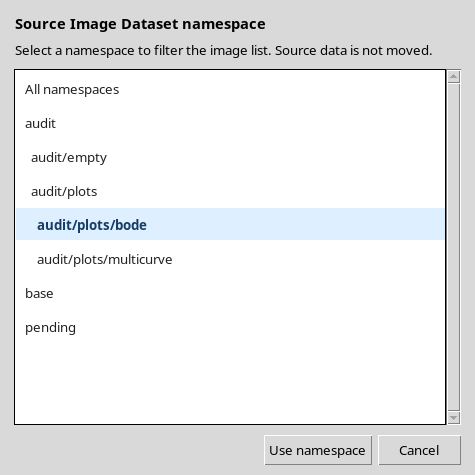
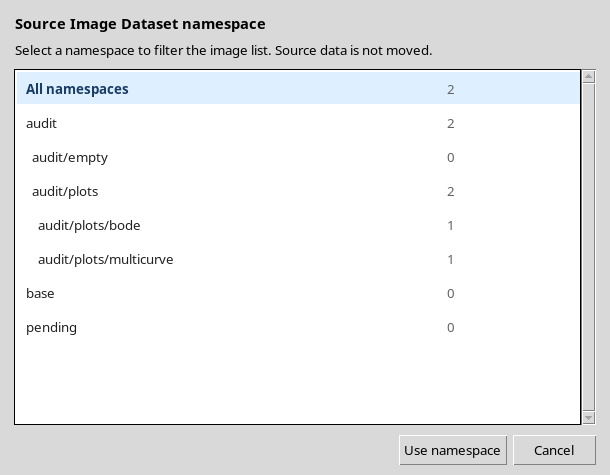
Scegliere Namespace → Select Dataset namespace…. La finestra Select Dataset namespace mostra Source Image Dataset namespace, una lista con rientri gerarchici, Use namespace e Cancel. Il testo avverte che il filtro non sposta i dati sorgente.
Selezionando audit/plots/bode e premendo Use namespace, l’elenco Image Dataset viene ridotto alla sola voce v04.synthetic_bode. La configurazione che utilizzava v04.synthetic_multicurve è rimasta tuttavia collegata alla sorgente originale.
La distinzione è sostanziale: filtrare ciò che l’utente può scegliere non equivale a sostituire la sorgente di lavoro già verificata.
9. Namespace padre e discendenti
Selezionando audit/plots, la lista comprende automaticamente le immagini di entrambi i namespace figli audit/plots/multicurve e audit/plots/bode.
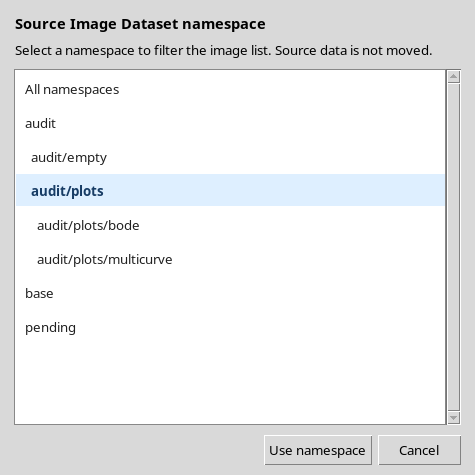
Il conteggio osservato nel modello Canvas è quindi 2 per il padre, 1 per ciascun figlio e 0 per il ramo vuoto. Un difetto grafico relativo alla visibilità dei numeri viene descritto separatamente.
10. Namespace vuoto, Cancel e Show all namespaces
Un namespace può essere perfettamente valido anche se non contiene immagini compatibili. Scegliendo audit/empty, il selettore Image Dataset è diventato vuoto, ma la configurazione continuava a indicare il Dataset originale e i suoi metadati: il filtro non lo aveva cancellato o scollegato.
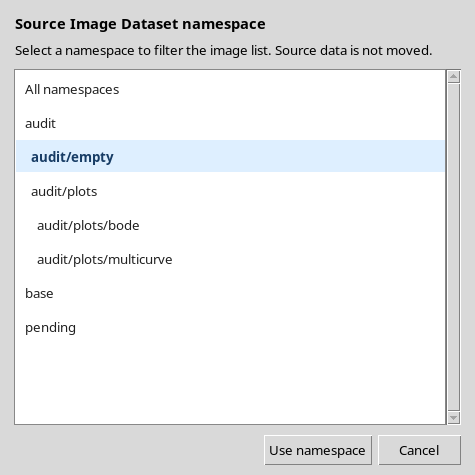
- Cancel nel picker: partendo dal filtro
audit/plots/bode, si può evidenziareaudit/emptye poi annullare. Il filtro precedente è rimasto in vigore. - Namespace → Show all namespaces ripristina tutte e due le immagini tra le scelte disponibili.
L’assenza temporanea di una voce nel menu non equivale a SOURCE MISSING.
11. Protezione contro il cambio silenzioso della sorgente
Se dopo aver collegato v04.synthetic_multicurve alla prima configurazione, viene selezionata l’altra immagine dalla stessa casella Image Dataset il Viewer rifiuta il ricollegamento e mostra un avviso:
A calibrated configuration cannot be silently reassociated with another image. Create a new configuration for a different source image.
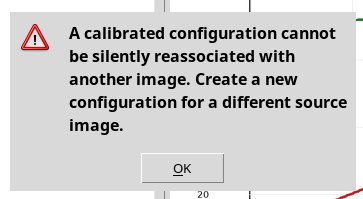
Dopo OK, la sorgente selezionata era ancora la prima. La lettura del Workspace originale ha confermato che Configuration ID, Source Dataset ID, SHA-256 e gruppo di calibrazione non erano cambiati.
Il messaggio protegge dal rischio di riutilizzare punti o calibrazioni con una figura avente coordinate pixel differenti. La presenza di una nuova immagine nel catalogo non autorizza una riconfigurazione implicita.
12. Procedura corretta: creare una seconda configurazione
Per utilizzare l’immagine Bode è stata creata una nuova Digitizer Configuration, denominata V04 Bode Separate Source.
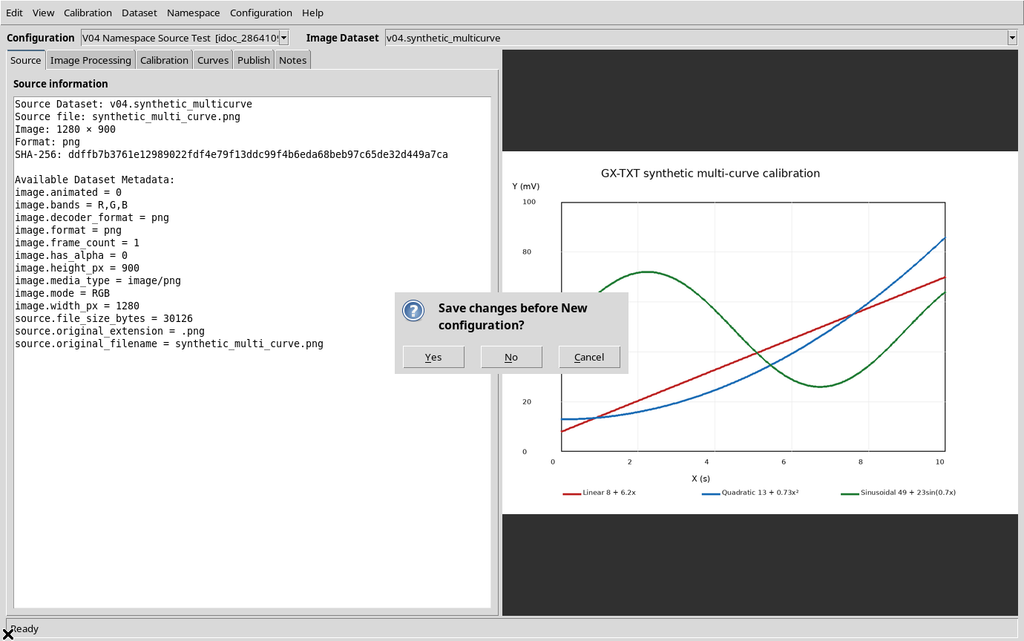
Poiché il primo Workspace aveva modifiche in attesa (fra cui il filtro namespace), il menu Configuration → New configuration… mostra prima la richiesta Save changes before New configuration?. Scegliere Yes per conservare lo stato del primo Workspace, quindi inserire il nuovo nome.
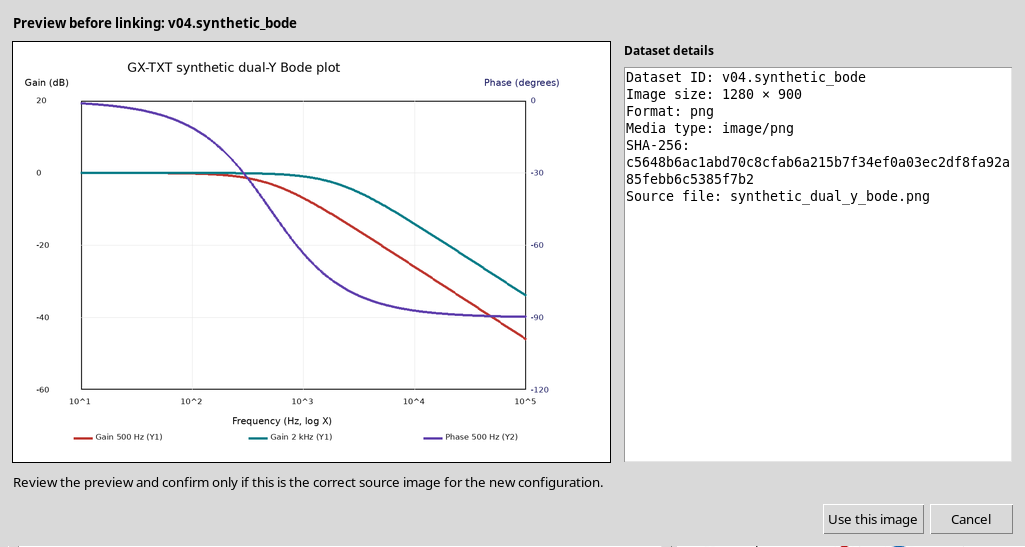
Nel nuovo Workspace la selezione v04.synthetic_bode viene accettata. Anche qui è apparso il dialogo Preview source image con SHA-256 distinto, dimensioni 1280 × 900 e un grafico di Bode disegnato nel raster. Viene premuto Use this image.
Il Viewer ha mostrato correttamente la seconda figura, mentre la prima configurazione rimaneva disponibile. Passando dalla prima alla seconda configurazione, il pannello Source information e il raster cambiavano coerentemente con il Dataset selezionato. Abbiamo quindi due configurazioni e due Image Dataset canonici distinti.
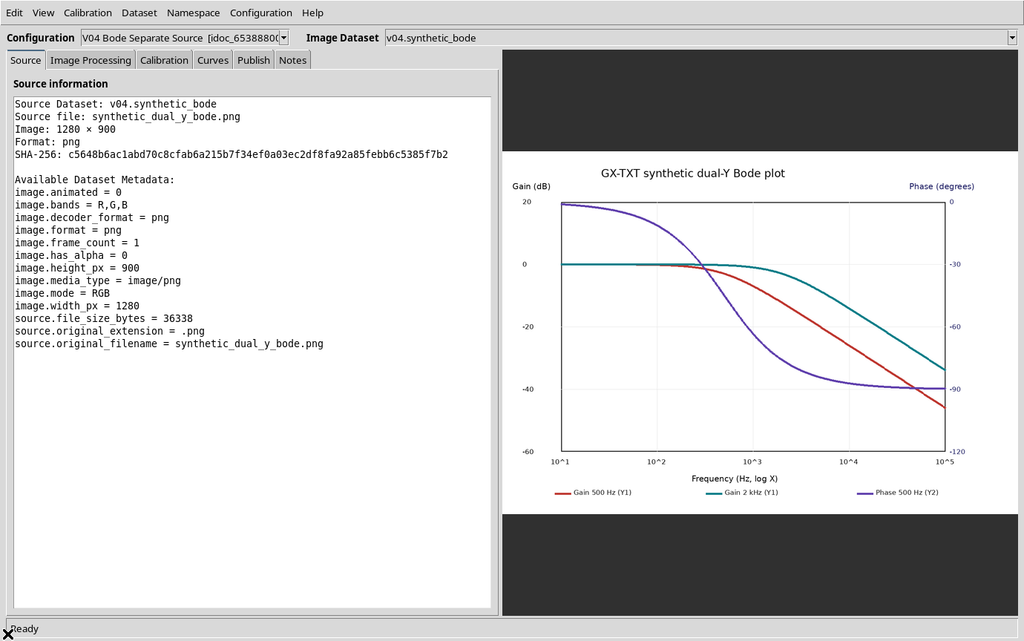
Le curve di guadagno e fase visibili qui sono ancora elementi grafici dell’immagine sorgente: non attestano la creazione di curve scientifiche, la calibrazione logaritmica o la Preview dual-Y.
13. Difetto: contatori namespace tagliati
Nel picker i numeri che indicano quante immagini appartengono a ogni ramo sono creati, ma non sono leggibili alla larghezza iniziale del dialogo.
| Elemento | Misura osservata |
|---|---|
Finestra Select Dataset namespace | 475 × 475 pixel |
| Canvas interno visibile | 432 pixel di larghezza |
| Posizione X richiesta dal codice per i contatori | 440 pixel |
Bounding box del numero 2 | X da 431 a 441 pixel |
| Larghezza del numero rimasta nel Canvas | Circa 1 pixel |
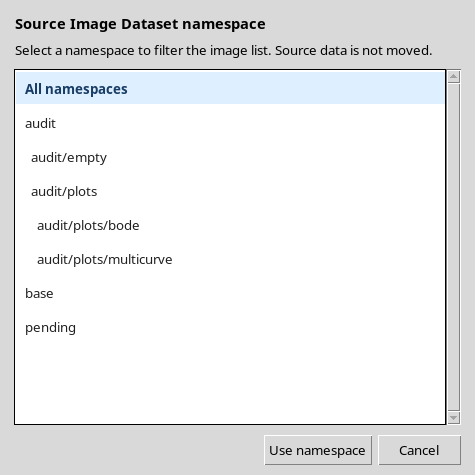
Un intervento temporaneo: allargando manualmente la finestra a 610 pixel, il Canvas diventa largo 567 pixel e i contatori sono risultati leggibili, con 2 per All namespaces e audit/plots, 1 per i due figli e 0 per audit/empty.
14. Riepilogo operativo
Per usare una sorgente senza perdere la corrispondenza scientifica:
- Importare la figura come Image Dataset canonico in una Session GX-TXT.
- Creare una Digitizer Configuration e scegliere la sorgente in Image Dataset.
- Confermare Preview source image → Use this image dopo aver controllato figura e digest.
- Usare Namespace → Select Dataset namespace… solo per filtrare l’elenco e Show all namespaces per annullare il filtro.
- Se una sorgente appena importata non compare, verificare Check Dataset changes automatically oppure usare Dataset → Refresh Dataset catalog.
- Se serve un’immagine diversa, creare una nuova configurazione anziché tentare un ricollegamento silenzioso.