

Calibrazione logaritmica, assi misti e direzione Y
Questa guida (V08) documenta tre aspetti del Curve Digitalizer: assi X-log/Y-lineare, assi X-log/Y-log e direzione verticale della calibrazione dell’intera immagine.
1. Tre immagini canoniche e tre configurazioni
Sono state create tre immagini sintetiche riproducibili, importate tramite l’Acquisition Handler GX-TXT come veri Image Dataset con contratto image.raster. Non sono fotografie sperimentali, né screenshot dell’interfaccia.
| Configurazione di prova | Sorgente e obiettivo |
|---|---|
V08 Mixed LogX LinearY | Grafico X logaritmica, Y lineare |
V08 Both Axes Log | Grafico X/Y entrambi logaritmici |
V08 Pixel Y Direction | Righe pixel per confrontare Upward e Downward |
2. Il primo grafico: X logaritmica e Y lineare
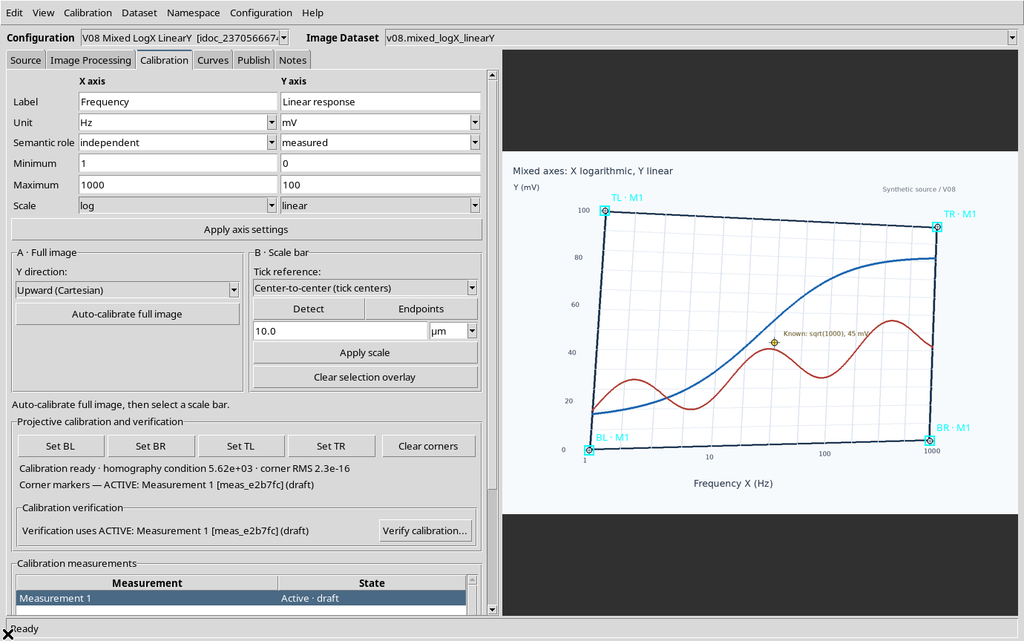
Il primo esempio rappresenta Frequency, da 1 a 1000 Hz su scala logaritmica, e Linear response, da 0 a 100 mV su scala lineare. Il quadrilatero con quattro bersagli è deliberatamente leggermente prospettico.
Dopo aver creato la Digitizer Configuration, la sorgente è stata confermata con Preview source image → Use this image. Il punto giallo di verifica corrisponde nominalmente a circa 31,622777 Hz e 45 mV.
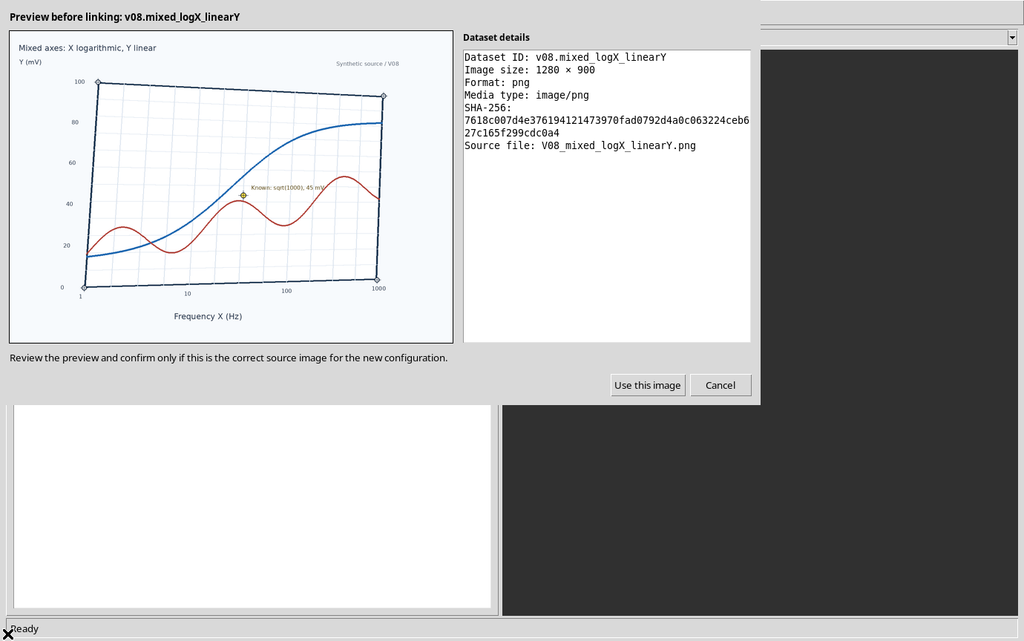
3. Vincolo: i limiti di un asse log non possono essere zero o negativi
Selezionando X Scale = log e Minimum = 0, il comando Apply axis settings ha rifiutato l’input con:
Invalid axis configuration: Logarithmic axes require positive limits.
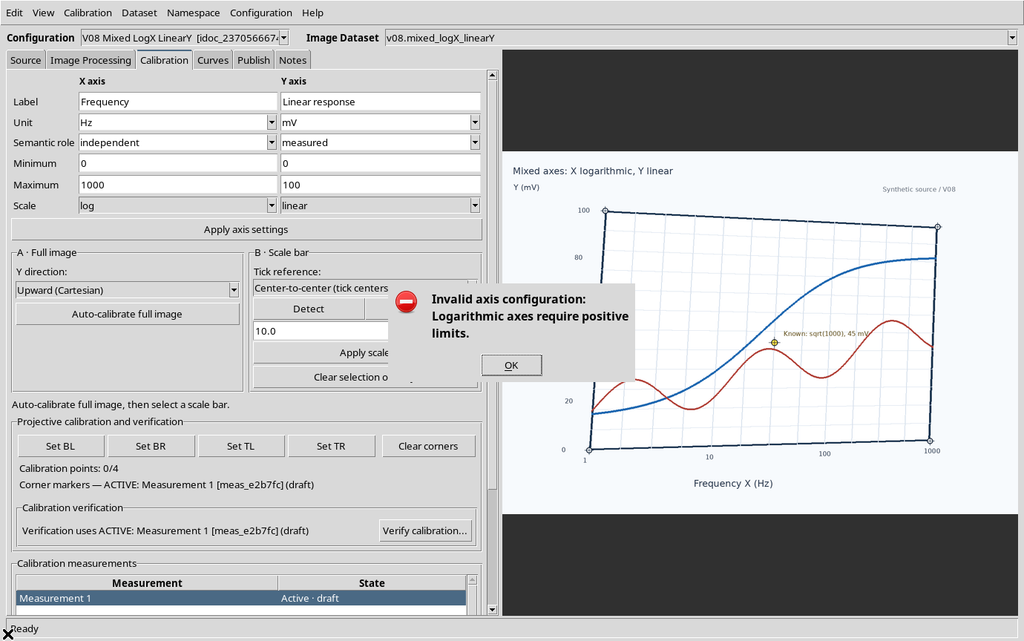
Lo stesso controllo è stato esercitato con Minimum = −1, ancora rifiutato.
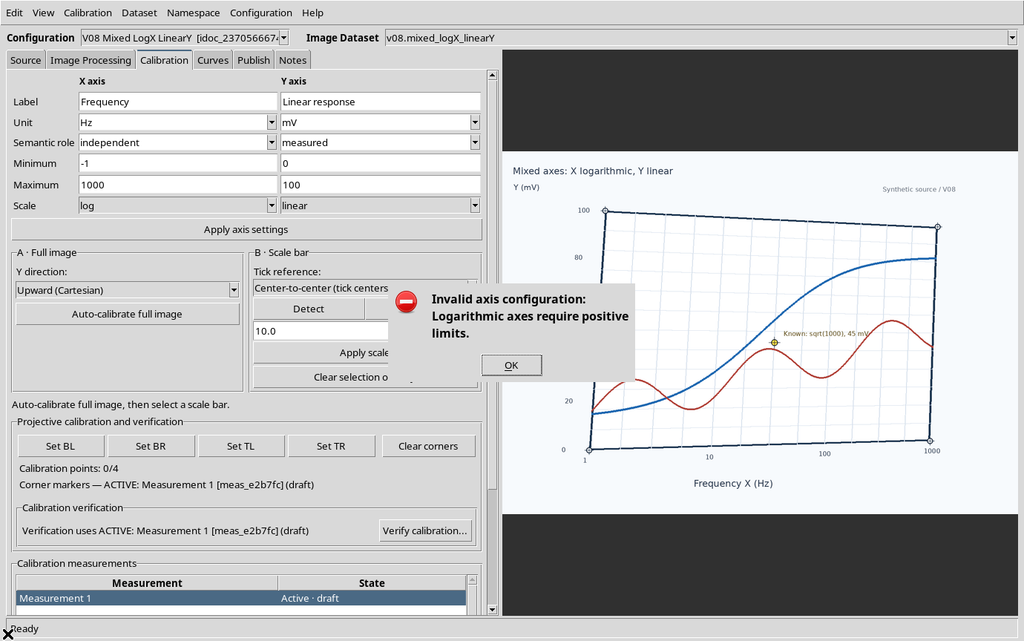
Gli assi del Workspace precedente sono rimasti invariati. Entrambi i limiti di ogni asse logaritmico devono essere strettamente positivi e differenti. Nell’esempio misto, invece, il limite Y=0 mV è valido, perché Y rimane linear.
4. Impostare e applicare la calibrazione mista
Nel pannello X axis, inserire Label = Frequency, Unit = Hz, Minimum = 1, Maximum = 1000, Scale = log. Nel pannello Y axis, usare Label = Linear response, Unit = mV, Minimum = 0, Maximum = 100, Scale = linear.
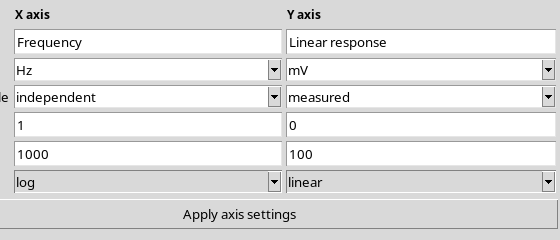
Premere Apply axis settings. Il framework conferma che X e Y hanno scale scientifiche distinte. Questi campi non stabiliscono ancora dove siano gli angoli fisici del grafico nel raster.
5. Quattro angoli della sorgente mista
Premere nell’ordine i pulsanti Set BL, Set BR, Set TL, Set TR, cliccando i bersagli originali dell’area grafica.
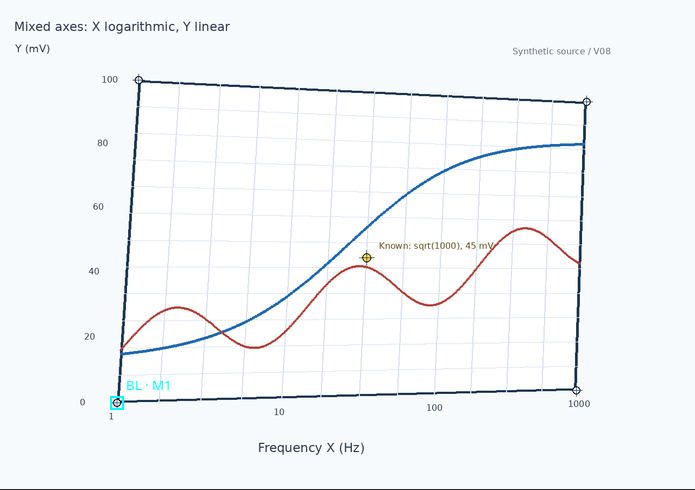
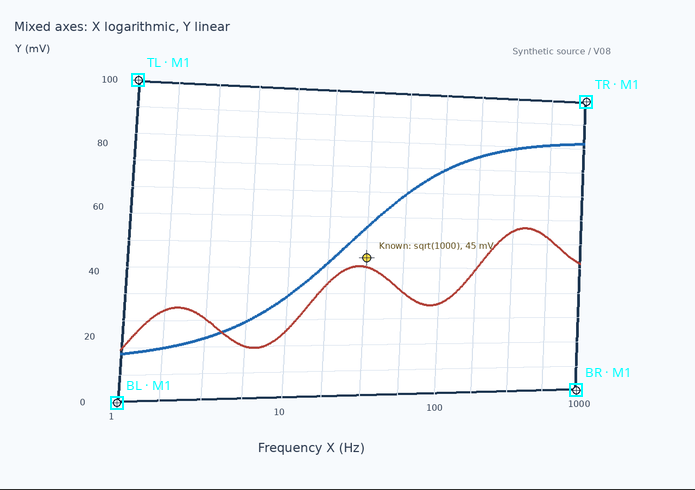
Dopo il quarto clic, la GUI ha mostrato Calibration ready, con quattro marker ciano. Il modello ha determinato una omografia proiettiva non affine, valida anche con assi numerici misti.
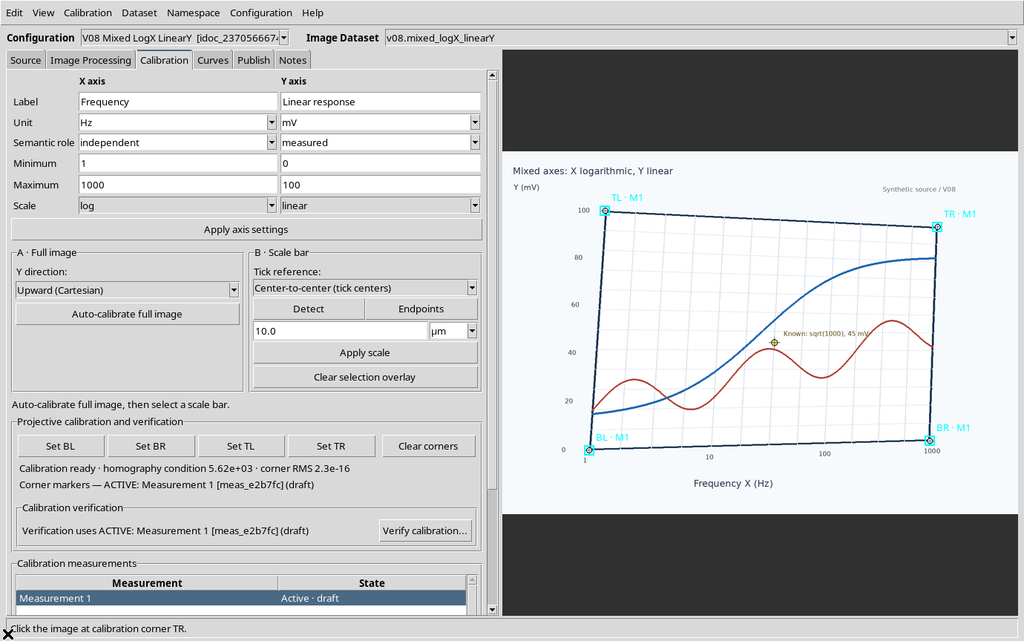
Il valore corner RMS ≈ 2,3×10⁻¹⁶ descrive il residuo dei quattro punti utilizzati per determinare la matrice; non misura l’incertezza reale dell’esperimento.
6. Formula X logaritmica, Y lineare
Dopo la proiezione dei pixel in coordinate normalizzate (u,v), GX-TXT applica una trasformazione per ciascun asse.
Per X logaritmica: X = 10^(log10(Xmin) + u × [log10(Xmax) − log10(Xmin)]).
Con Xmin=1 e Xmax=1000: X = 10^(3u) Hz.
Per Y lineare: Y = Ymin + v × (Ymax − Ymin) = 100v mV.
Il punto di controllo sintetico è stato disegnato a (u,v)=(0,5; 0,45), perciò ha coordinate nominali √1000 ≈ 31,622777 Hz e 45 mV. La trasformazione logaritmica non è uno zoom del canvas: modifica la mappatura scientifica delle coordinate.
7. Verifica indipendente del grafico misto
Con Verify calibration… aperto, è stato cliccato il marker giallo nella GUI e inserito Expected X = 31.622776601683793, Expected Y = 45. Il vero evento Tk (366,394) corrispondeva a circa (674,0719; 473,0216) pixel sorgente.
| Quantità | Expected | Calculated | Δ physical |
|---|---|---|---|
| Frequency X | 31,622777 Hz | 31,31893 Hz | −0,3038503 Hz |
| Linear response Y | 45 mV | 45,18386 mV | +0,1838589 mV |
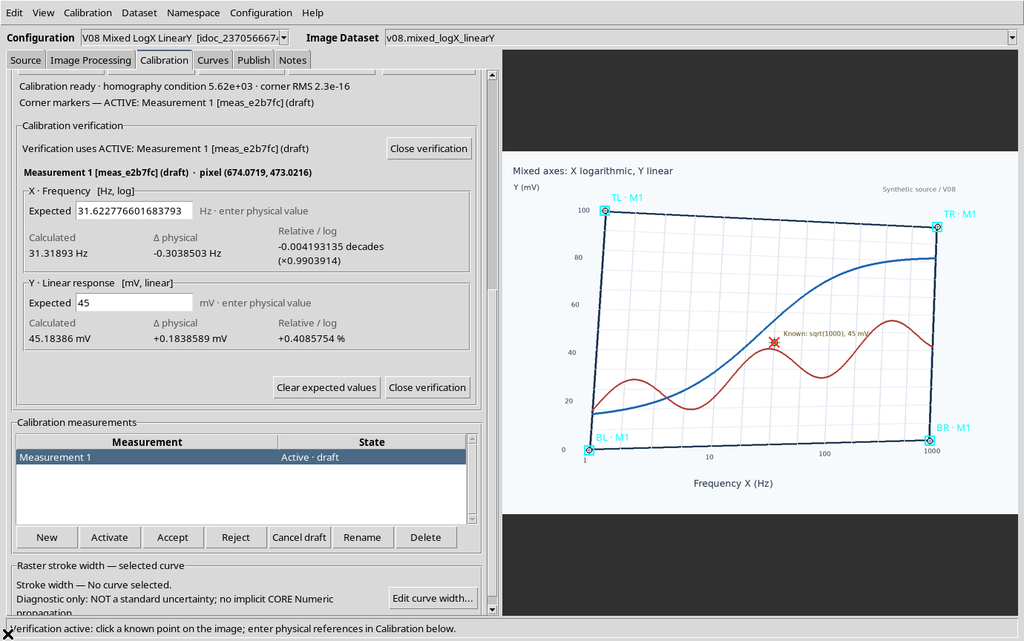
Una seconda soluzione numerica della matrice, eseguita sui quattro angoli salvati, ha restituito 31,3189263 Hz e 45,1838589 mV, coerenti con le cifre mostrati nell’interfaccia.
8. Decadi e percentuali sono confronti differenti
Nella colonna Relative / log, il Viewer ha mostrato per X logaritmica:
−0,004193135 decades (×0.9903914)
Per Y lineare:
+0,4085754 %
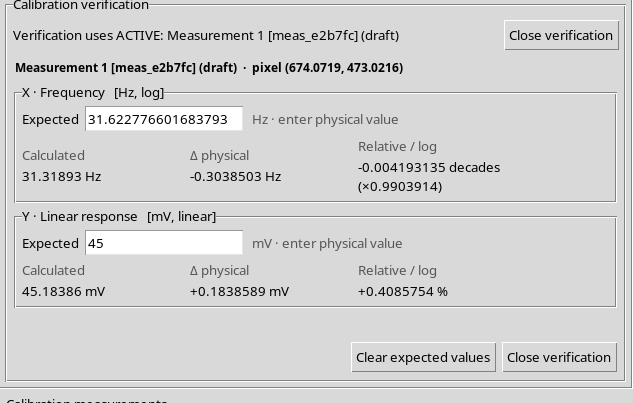
Il confronto logaritmico utilizza log10(Calculated / Expected), mentre un confronto relativo lineare utilizza (Calculated − Expected) / Expected × 100%, quando il riferimento lo permette.
Questi numeri sono residui di un punto verificato, non incertezze statistiche o stime di accuratezza generale.
9. Aprire un Dataset log-log senza ricollegare la prima configurazione
Il secondo esempio utilizza una nuova Digitizer Configuration e un’altra sorgente: v08.loglog_positive. La prima configurazione rimane collegata al proprio Image Dataset.
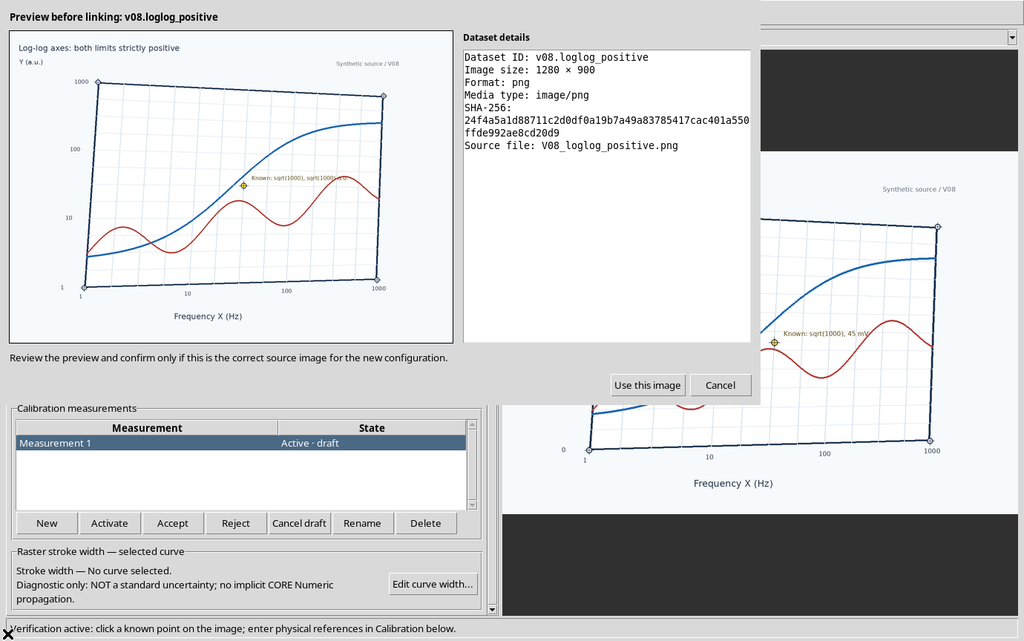
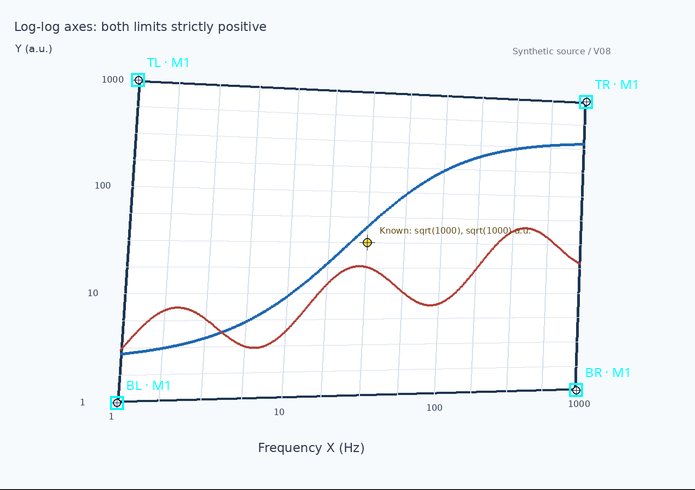
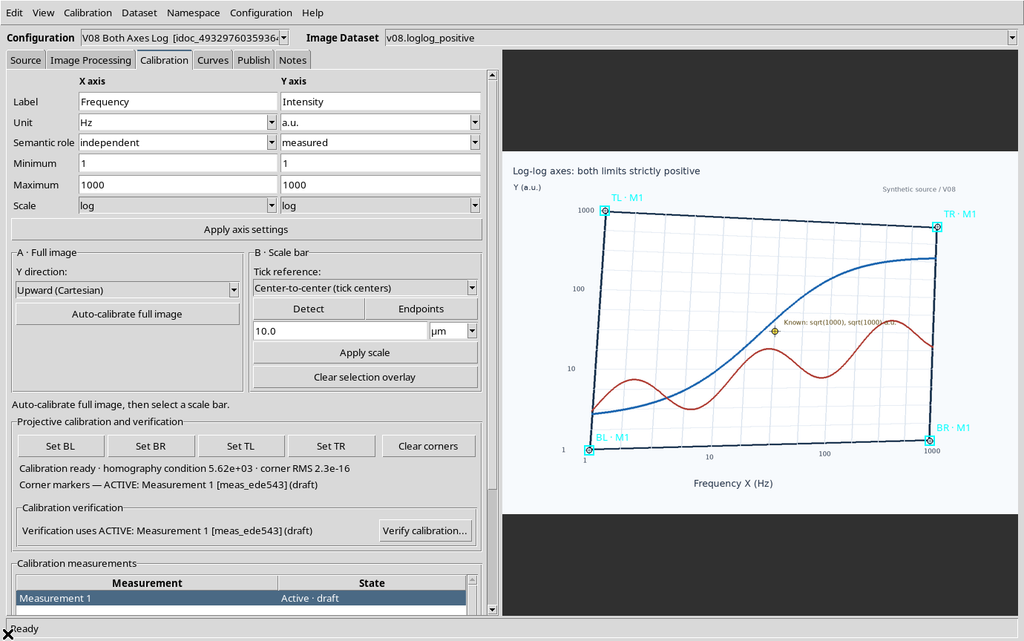
La figura log-log dichiara Frequency X = 1–1000 Hz e Intensity Y = 1–1000 a.u., entrambe logaritmiche. Il punto giallo centrale rappresenta nominalmente √1000 su ciascun asse.
10. Rifiuto di zero e negatività su Y logaritmica
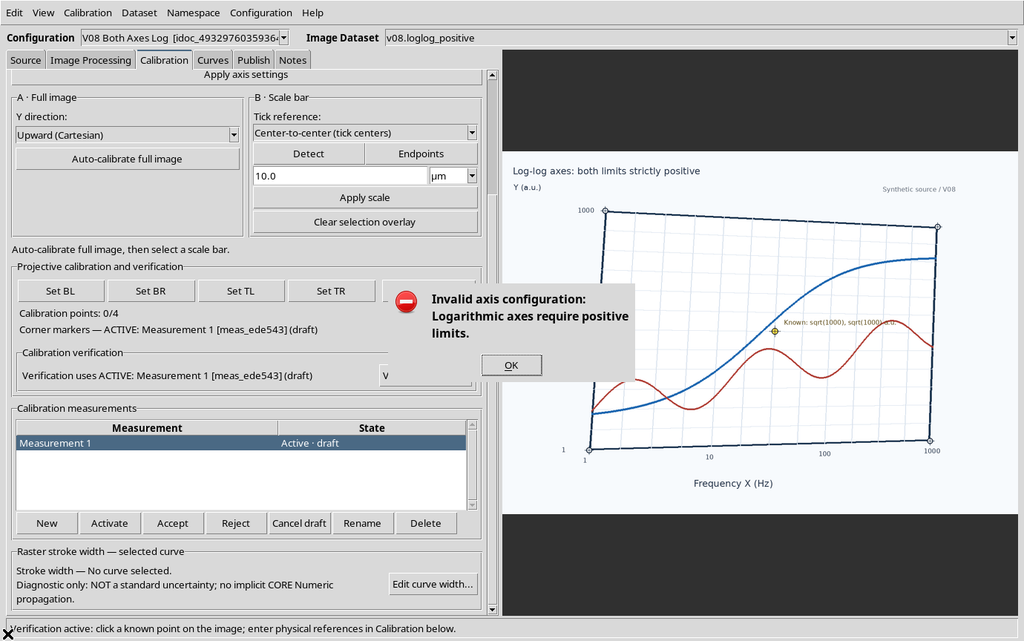
Con Y Scale = log, è stato provato Y Minimum uguale a 0.
È stato poi provato Y Minimum uguale a −1.
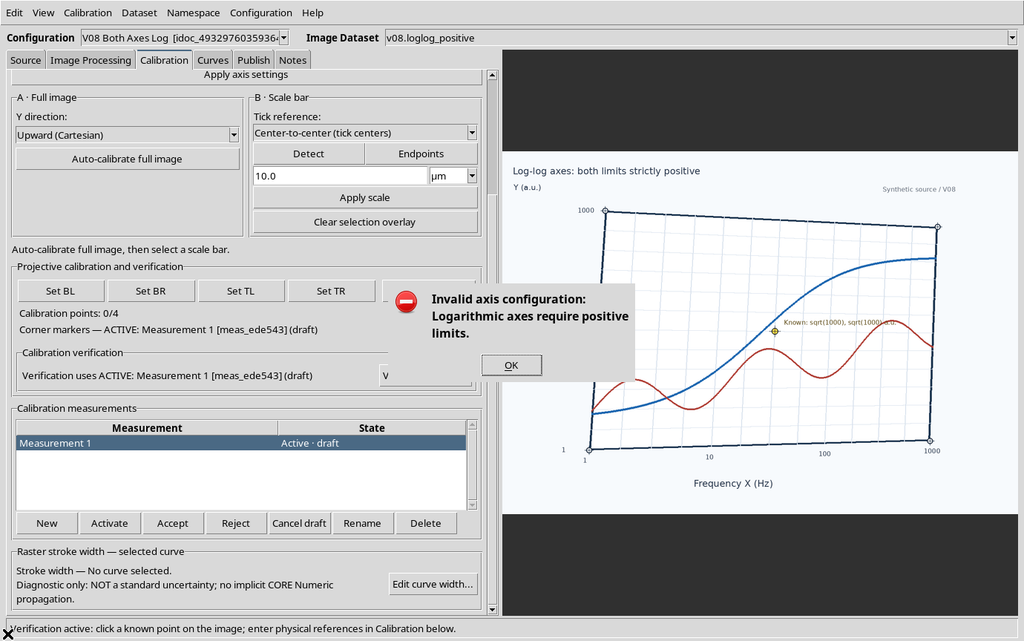
Entrambi i tentativi sono stati rifiutati con Logarithmic axes require positive limits.
11. Applicare due assi logaritmici
Compilare X Frequency / Hz, Minimum 1, Maximum 1000, Scale log, e Y Intensity / a.u., Minimum 1, Maximum 1000, Scale log. Applicare tramite Apply axis settings.
Acquisire quindi i quattro angoli con Set BL / BR / TL / TR. Il risultato è un quadrilatero valido con una sola omografia a quattro angoli: i due assi scientifici trasformano indipendentemente le coordinate normalizzate.
12. Matematica e verifica del grafico log-log
Con entrambi gli assi compresi fra 1 e 1000 in scala logaritmica:
X = 10^(3u) Hz e Y = 10^(3v) a.u..
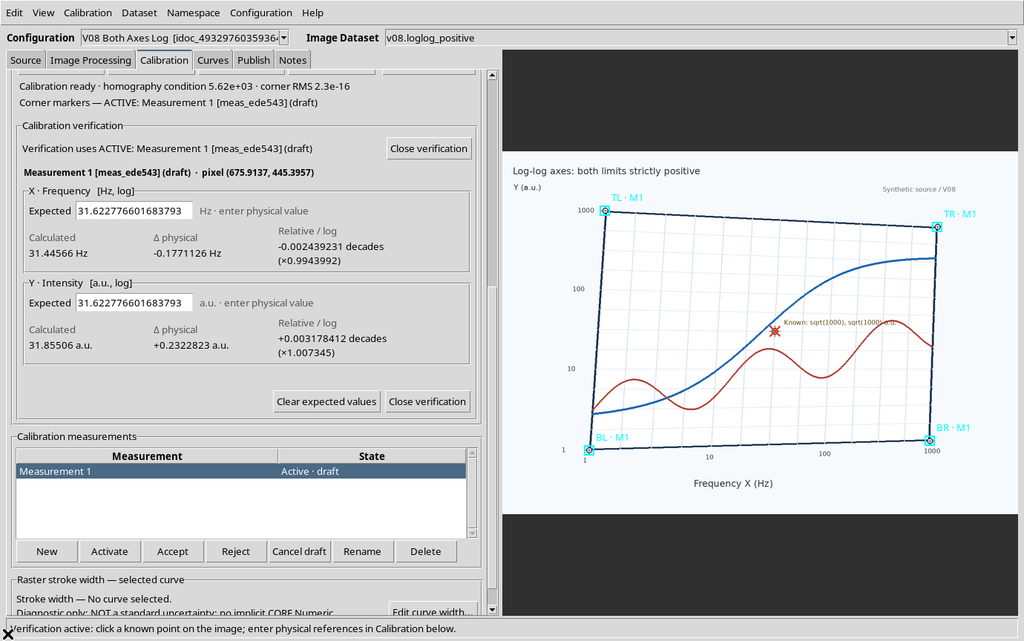
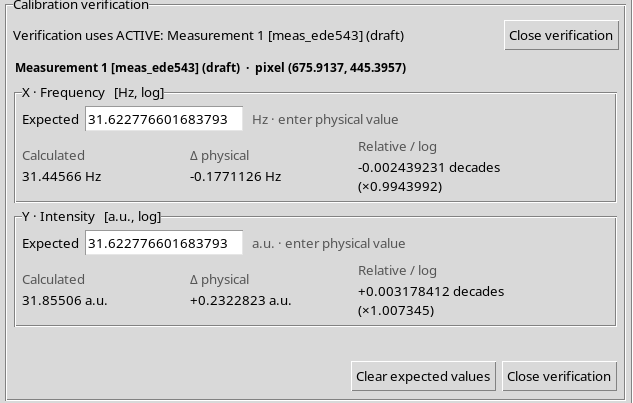
Nel punto normalizzato (0,5;0,5), entrambi valgono √1000 ≈ 31,6227766. Il clic reale del controllo giallo è avvenuto sul canvas a (367,379), equivalente a circa (675,9137;445,3957) pixel sorgente.
La GUI ha mostrato:
| Asse | Expected | Calculated | Residuo logaritmico |
|---|---|---|---|
| X · Frequency | 31,622777 Hz | 31,44566 Hz | −0,002439231 decadi |
| Y · Intensity | 31,622777 a.u. | 31,85506 a.u. | +0,003178412 decadi |
13. Anche il riferimento Expected logaritmico deve essere positivo
È stato inserito deliberatamente Expected Y = 0 durante la verifica log-log. Il risultato Y già calcolato è rimasto visibile, ma il confronto ha mostrato:
Y1: A logarithmic axis requires a strictly positive physical reference.
La colonna di confronto ha indicato Invalid reference.
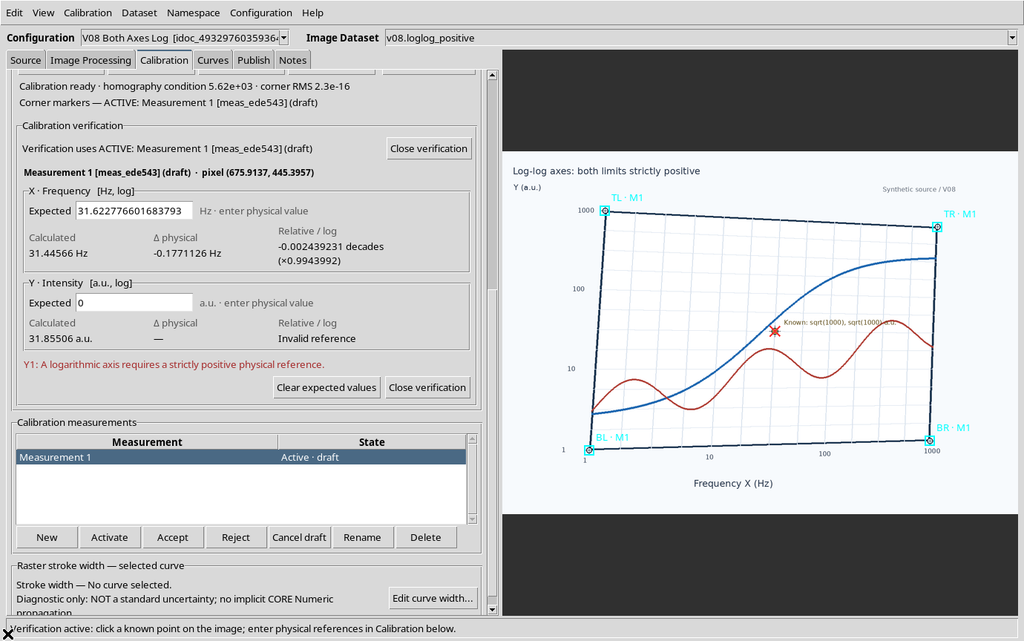
Ristabilendo un valore Expected positivo, il confronto torna disponibile. Non vengono rimossi né il Dataset originale né gli angoli di calibrazione.
14. Una terza sorgente per separare la direzione Y dagli assi log
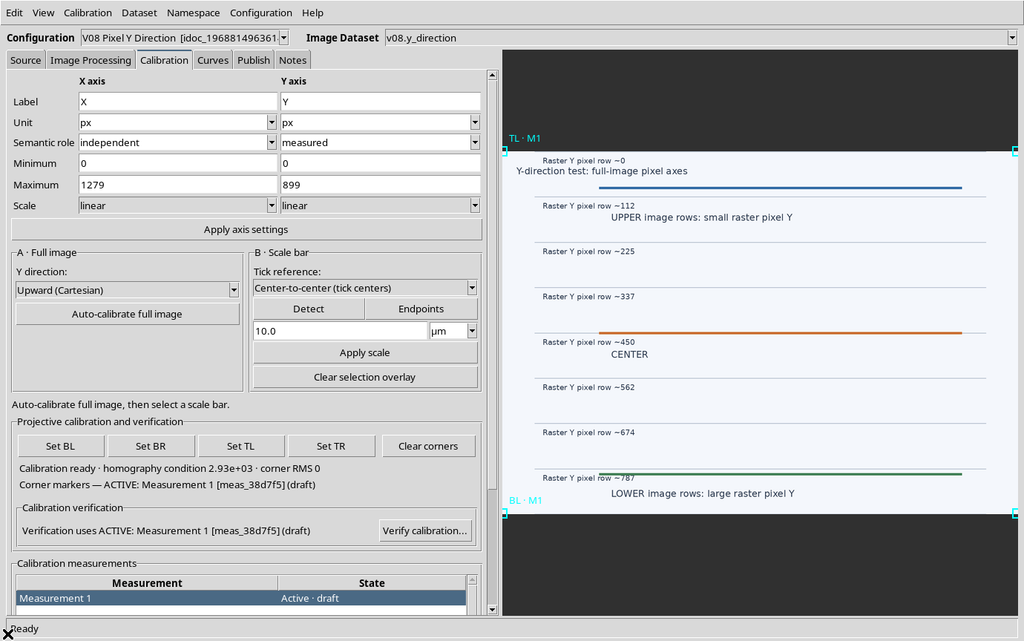
La scheda Calibration include un controllo Y direction con due voci:
- Upward (Cartesian)
- Downward (image pixels)
Questo selettore è usato nella procedura A · Full image → Auto-calibrate full image. Non modifica da solo una precedente calibrazione manuale log-log.
Per evitare confusione tra il senso di Y e la sua scala logaritmica è stato creato un terzo Dataset neutro, con righe orizzontali etichettate in pixel sorgente.
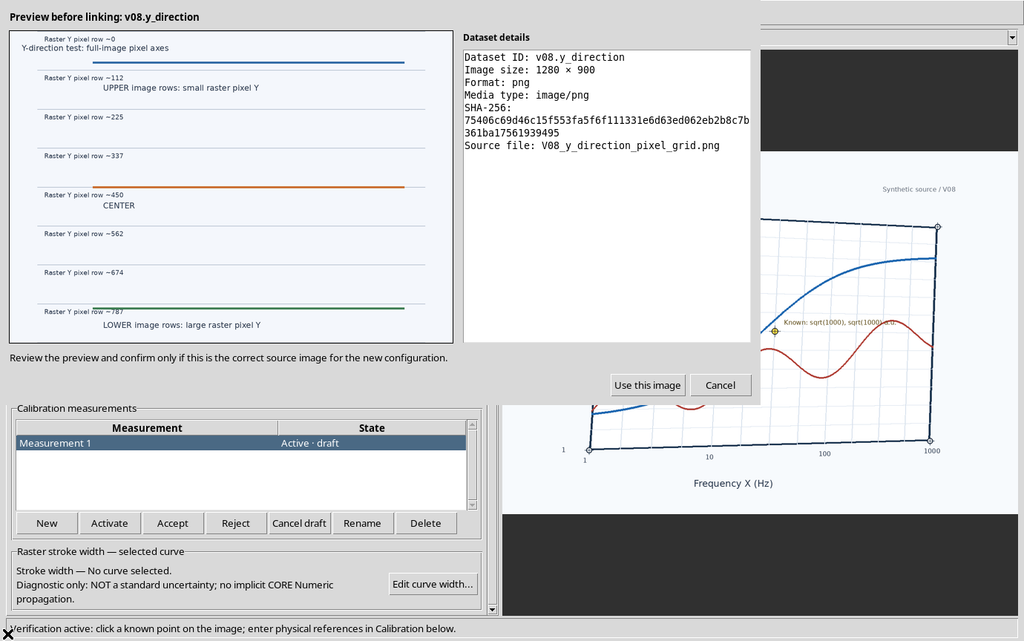
15. Downward (image pixels): Y cresce verso il basso
Nella terza configurazione è stato selezionato Downward (image pixels) e premuto Auto-calibrate full image.
Per il PNG 1280×900, il CORE ha salvato gli assi X 0–1279 px, Y Minimum 899 px / Maximum 0 px e quattro angoli che coincidono con i confini originali del raster.
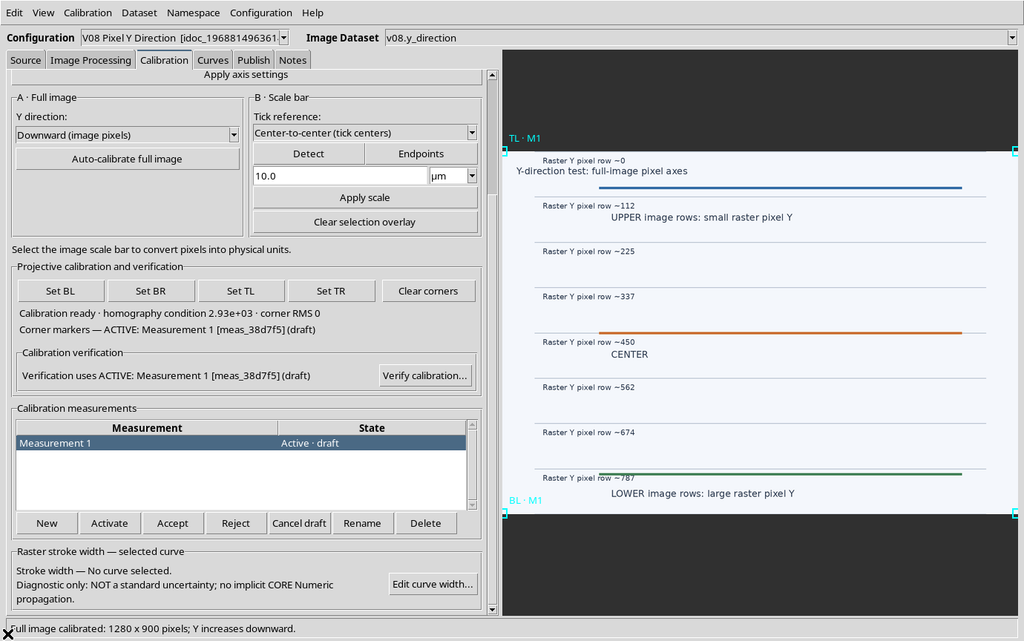
La scala rimane linear e l’unità px. Con questa scelta la Y di un pixel originale è direttamente la sua riga: per esempio, il pixel 180 ha Y calibrata 180 e il pixel 700 ha Y calibrata 700.
16. Il passaggio a Upward (Cartesian) richiede conferma
Selezionare Upward (Cartesian) non sostituisce automaticamente la calibrazione già valida. Premendo di nuovo Auto-calibrate full image, il Viewer ha mostrato:
Replace the existing calibration and axis limits with full-image pixel coordinates? Existing digitized points will be recalculated, not deleted.
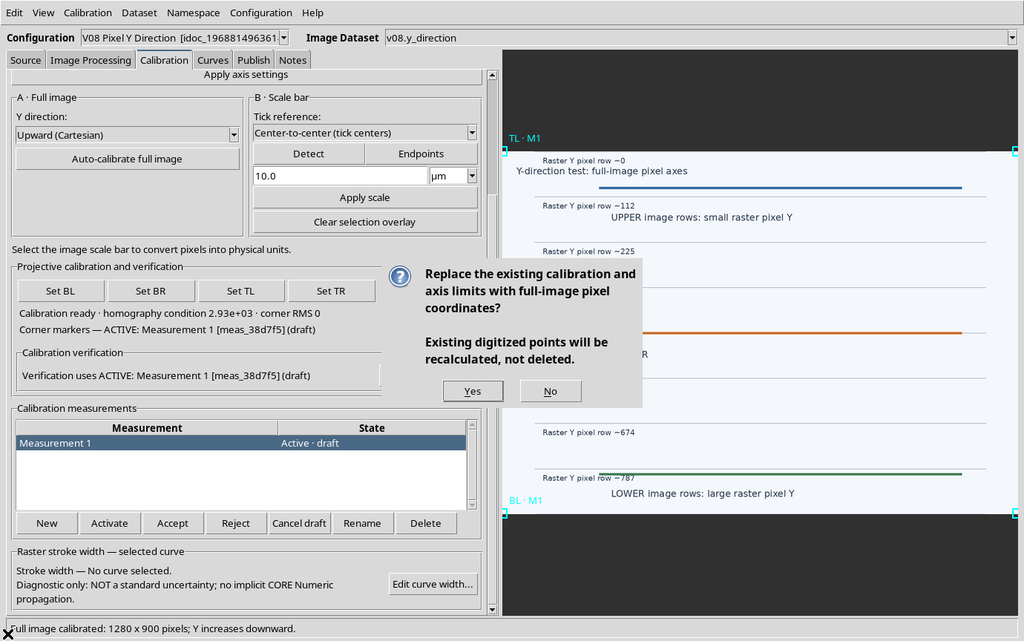
17. Upward (Cartesian): stessa geometria, numeri Y invertiti
Dopo la nuova calibrazione, l’asse Y è diventato Minimum 0 px / Maximum 899 px, mantenendo gli stessi quattro angoli pixel e lo stesso SHA-256 della sorgente.
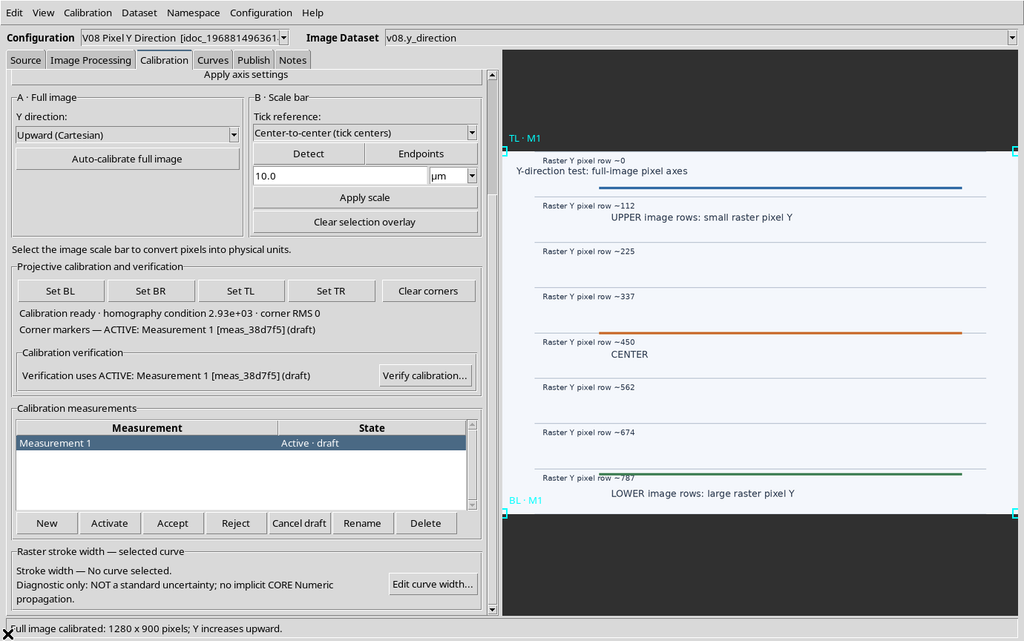
Il confronto matematico sullo stesso raster è:
| Pixel Y originale | Downward | Upward |
|---|---|---|
| 180 | 180 px | 719 px |
| 700 | 700 px | 199 px |
Per Upward la trasformazione è Y = (H − 1) − pixel_y, con H=900. La differenza riguarda l’interpretazione delle coordinate, non un capovolgimento dei pixel del PNG.
18. Verifica reale di un pixel in modalità cartesiana
Il pannello Verify calibration… è stato utilizzato anche per la terza configurazione. Il clic originale vicino a (500,180) è diventato, dopo arrotondamento nel canvas, (499,1079;180,1871) pixel sorgente.
Con Expected X = 500 ed Expected Y = 719, il Viewer ha calcolato:
Calculated X = 499,1079 px
Calculated Y = 718,8129 px
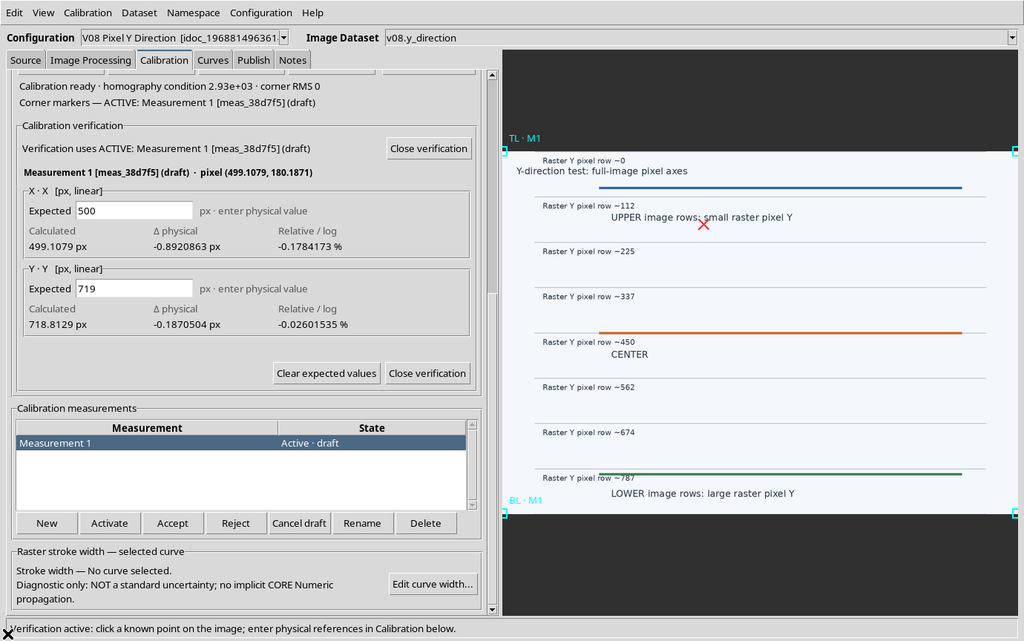
Il piccolo scarto è compatibile con la discretizzazione del clic. La ricostruzione indipendente ha confermato il valore. La direzione Y della full-image calibration resta distinta dall’impostazione Scale = log dei grafici scientifici.
19. Non confondere direzione, scala e geometria
La scala log cambia il rapporto fra coordinate normalizzate e valori scientifici. Y direction determina invece il verso degli assi pixel quando si usa Auto-calibrate full image.
Una nuova full-image calibration reimposta assi in px, linear: non bisogna applicarla a un grafico logaritmico già calibrato pensando che cambi soltanto il verso di Y. Per un grafico manuale, occorre leggere gli estremi fisici effettivi, scegliere il mapping appropriato e verificare punti noti.
Il modello può produrre RMS degli angoli vicini allo zero anche su un grafico scientificamente male interpretato. Verificare sempre la semantica delle etichette dell’immagine e non soltanto la matrice geometrica.
20. Salvataggio e riapertura delle tre configurazioni
Le configurazioni sono state salvate e riaperte attraverso i normali comandi del Viewer, nella medesima Session. Il CORE ha restituito tre Workspace separati, ciascuno collegato all’Image Dataset originale.
21. Procedura operativa essenziale
Per un grafico X-log/Y-linear, impostare Scale = log soltanto su X, usando limiti positivi per X; Y resta lineare anche se comprende zero. Per un grafico log-log, entrambi gli estremi di entrambi gli assi devono essere strettamente positivi.
Dopo Apply axis settings, cliccare Set BL / Set BR / Set TL / Set TR, controllare Calibration ready e verificare almeno un punto noto con Verify calibration…, distinguendo scarti fisici, percentuali e decadi.
Per la direzione verticale dell’intero raster, selezionare Y direction → Upward/Downward e applicare realmente Auto-calibrate full image, verificando gli assi e l’eventuale conferma di sostituzione.