

Annotazioni scientifiche, Notes e preferenze del Viewer
Le coordinate ricavate da un grafico acquistano significato scientifico soltanto quando sono accompagnate da una descrizione affidabile della sorgente, degli assi e dei tracciati. Nel Curve Digitalizer di GX-TXT queste informazioni vengono gestite in luoghi diversi: etichette scientifiche, Notes della configurazione, Dataset Notes e Viewer settings.
Il loro ambito di validità non è identico. Alcune preferenze appartengono all’utente o alla Session; altre informazioni appartengono al singolo documento scientifico. La guida descrive i controlli effettivi, come salvare le modifiche e come verificare che nessuna di esse alteri accidentalmente i punti digitalizzati.
1. Distinguere la sorgente dalla documentazione
L’esempio utilizza un’immagine sintetica con una traccia scura, un secondo tratto rosa e una griglia. È stata importata come Image Dataset originale nella Session del framework.
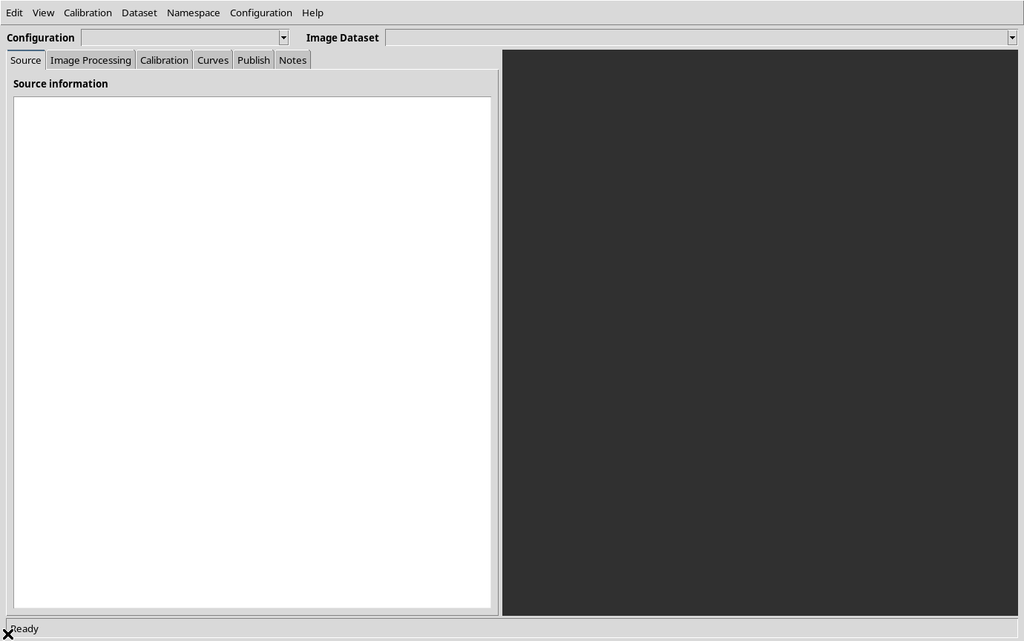
L’immagine ha dimensioni 1280 × 900 pixel. I suoi colori, i segni e lo spessore non costituiscono automaticamente misurazioni sperimentali né stime di incertezza.
2. Creare un riferimento numerico stabile
La figura è stata calibrata con quattro angoli: X da 0 a 10 s e Y da −20 a 80 mV. Nella scheda Curves sono stati inseriti dieci punti manuali sulla traccia scura.
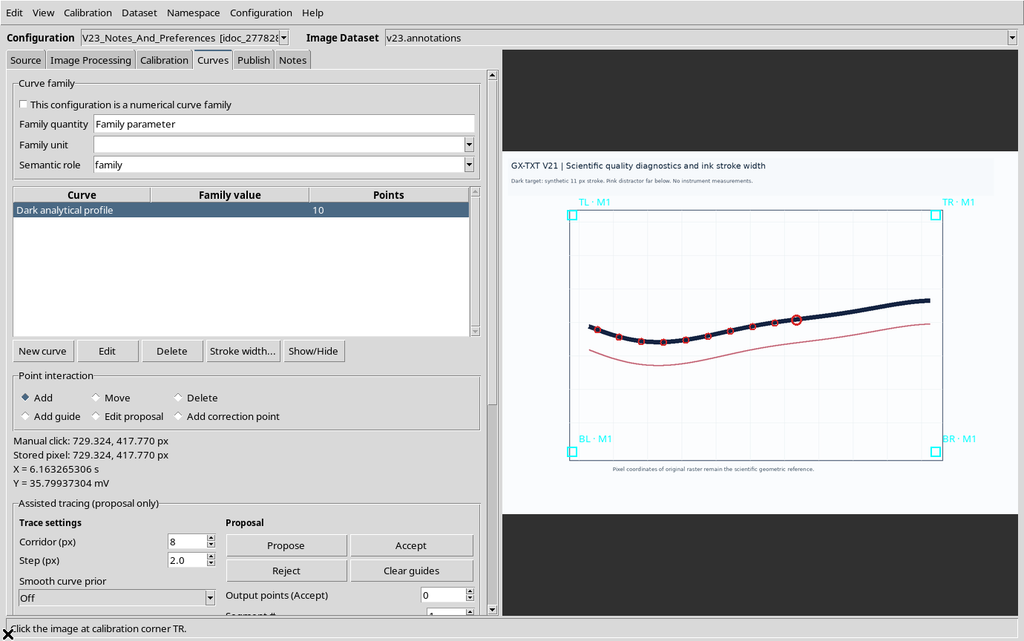
Nel seguito verranno modificati titoli, legenda e impostazioni di visualizzazione. Per controllare che si tratti soltanto di modifiche descrittive, conserveremo gli stessi point_id, le coordinate raster e le coordinate scientifiche dei dieci punti.
3. Inserire Notes scientifiche
Aprire la scheda Notes. Il controllo principale è un editor di testo UTF-8, adatto a descrivere la sorgente, il significato dei colori, eventuali distorsioni della scansione o tracce volutamente escluse.
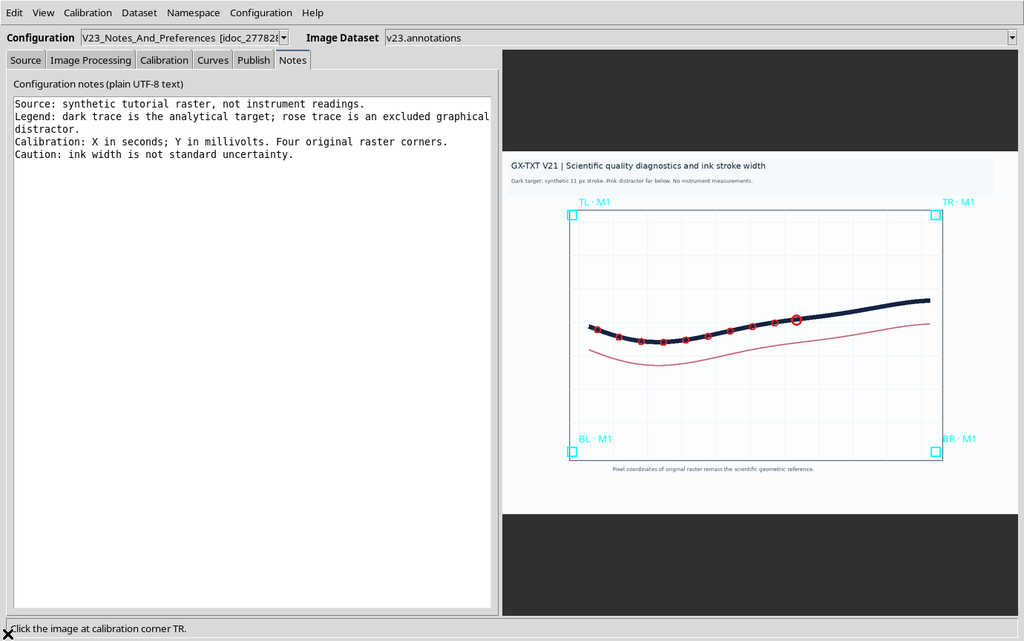
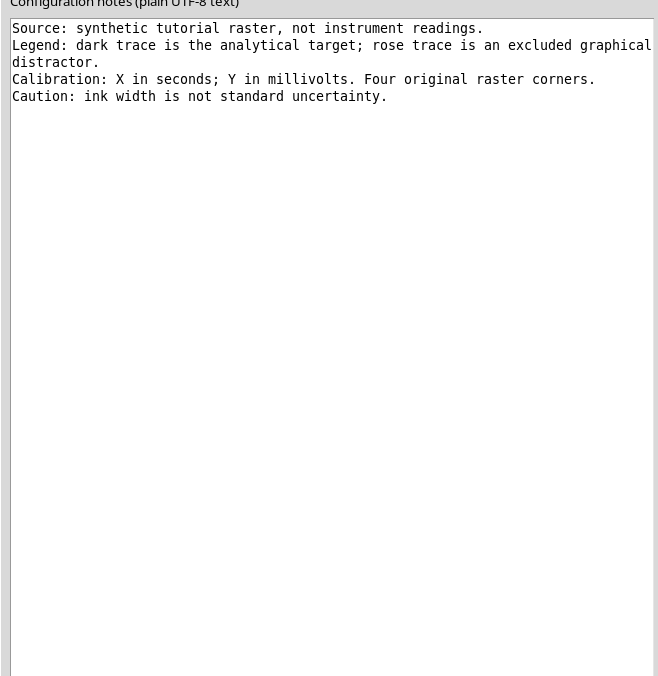
Nel nostro caso annotiamo che la traccia scura è l’oggetto da digitalizzare, mentre la traccia rosa è un elemento concorrente. Specifichiamo anche che lo spessore dell’inchiostro non rappresenta una incertezza standard.
4. Salvare le Notes della configurazione
Lasciando il campo Notes o passando a un’altra scheda, il Viewer può confermare le modifiche tramite la normale gestione del Workspace. Per un salvataggio esplicito scegliere Configuration → Save configuration.
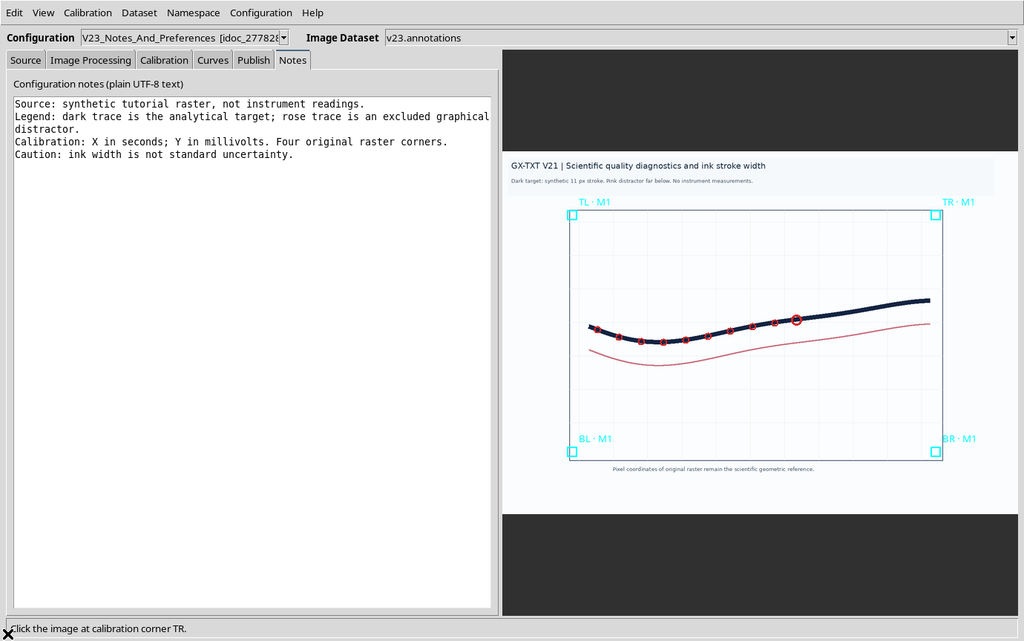
Dopo essere usciti dall’editor e averlo riaperto, il testo originale è ancora disponibile. Il campo Notes non aggiunge punti, non modifica la calibrazione e non cambia direttamente il Dataset sorgente.
5. Aprire Viewer settings e distinguere le preferenze
Selezionare Configuration → Viewer settings…. La finestra presenta sei schede: Display, Digitizing, Calibration, Axes & output, Dataset browser e Configurations.
I comandi della scheda Display modificano ciò che viene mostrato, non il contenuto scientifico dell’immagine.
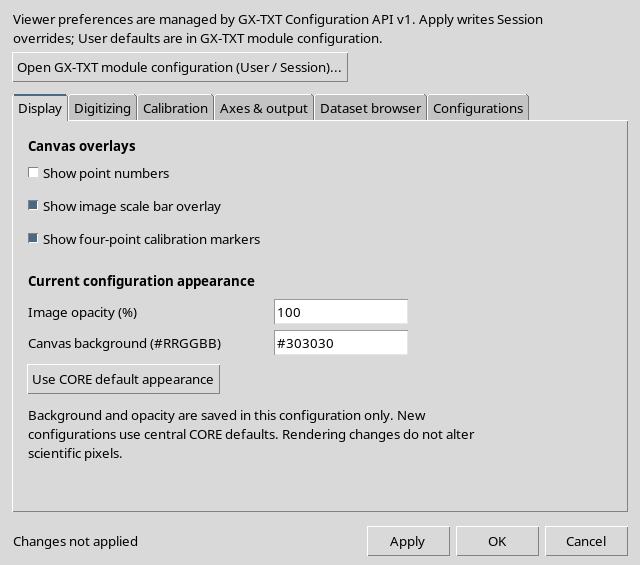
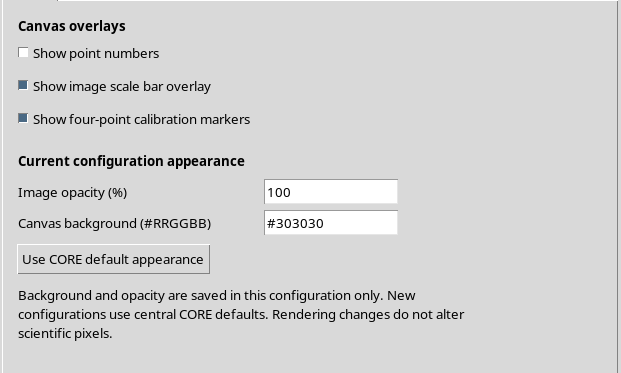
La finestra riunisce anche alcune preferenze condivise del framework e alcuni valori locali della configurazione attiva. La distinzione diventa evidente dopo Apply.
6. Digitizing: selezione e ordinamento
La scheda Digitizing contiene Snap to darkest pixel, il suo raggio, le preferenze di monotonicità, l’ordine dei punti e il numero di punti per la successiva accettazione assistita.
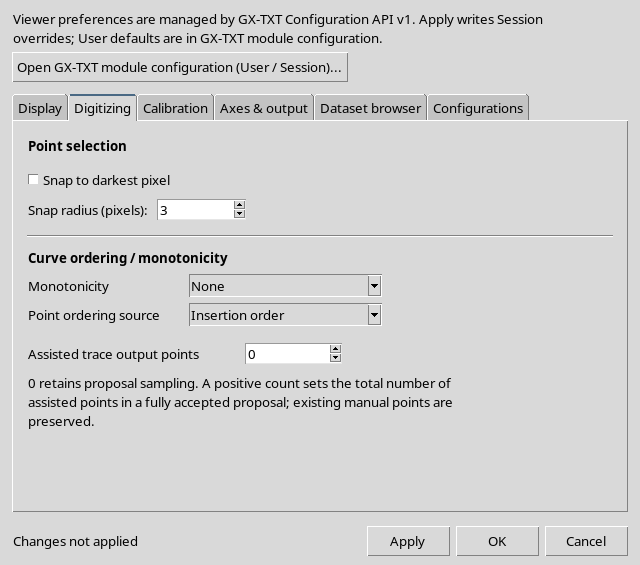
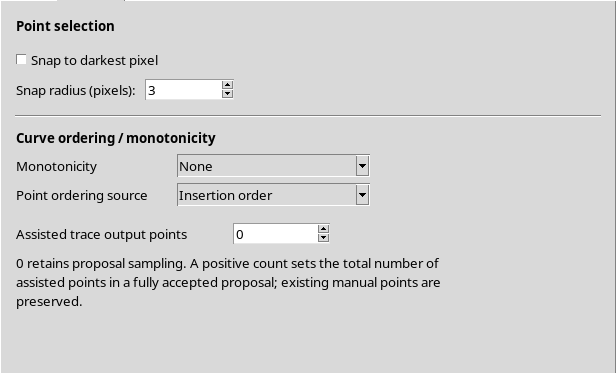
Uno snap impostato ora vale per futuri inserimenti o spostamenti che lo utilizzano. Non riposiziona retroattivamente i dieci punti già acquisiti e non ne altera gli UUID.
7. Calibration: nuovi valori predefiniti
La scheda Calibration permette di scegliere la convenzione per i tick della barra di scala, la direzione Y della calibrazione a piena immagine e i valori di default per nuove misure.
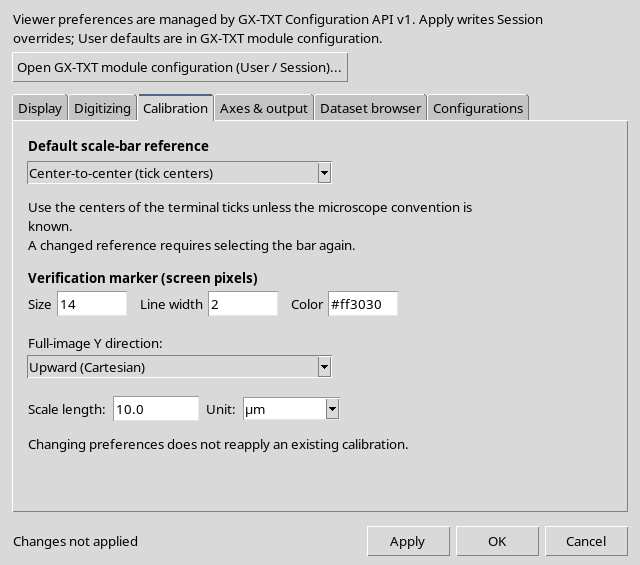
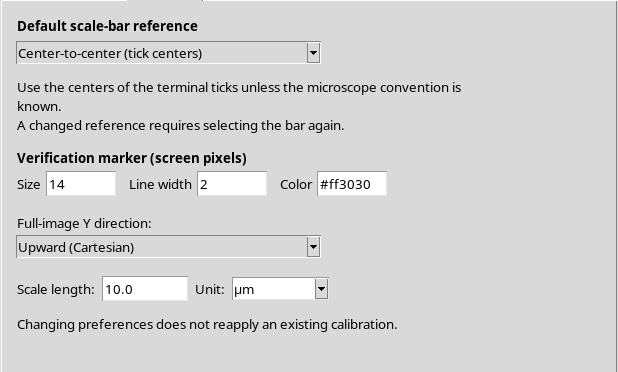
I campi dei marcatori di verifica indicano Size, Line width e Color. Si tratta di parametri visivi per successive verifiche, non dell’accuratezza metrologica della calibrazione. Se la scala scientifica corrente è già stata accettata, questi nuovi default non la trasformano automaticamente.
8. Axes & output: identità e nome del risultato
La scheda Axes & output mostra un riepilogo degli assi correnti e consente di predisporre l’Output Dataset identity, il nome visibile e il modello di denominazione.
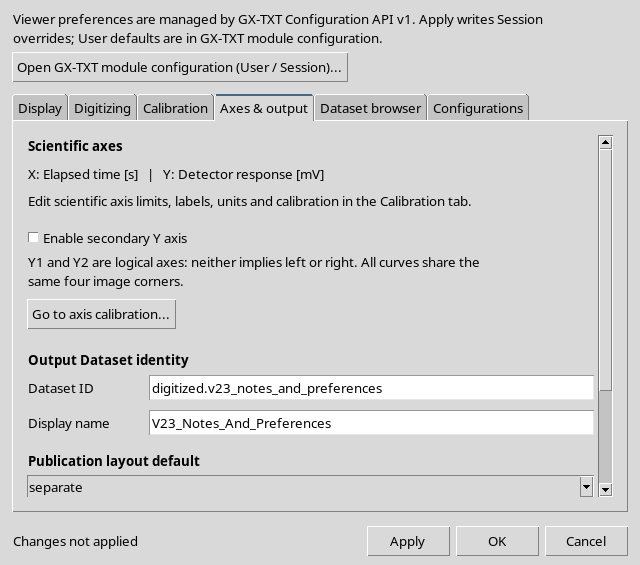
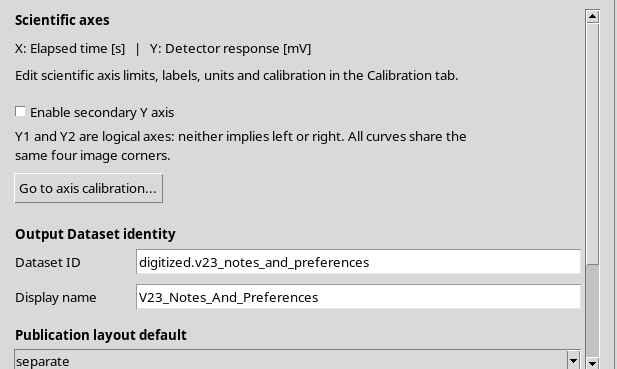
L’ID base, la descrizione e il Dataset naming template saranno utilizzati in una futura pubblicazione. Salvarli non equivale a pubblicare un Dataset. Limiti, unità e calibrazione scientifica si modificano nella scheda Calibration.
9. Dataset browser: catalogo, namespace e aggiornamento
La scheda Dataset browser gestisce la ricerca degli Image Dataset e le opzioni di aggiornamento del catalogo.
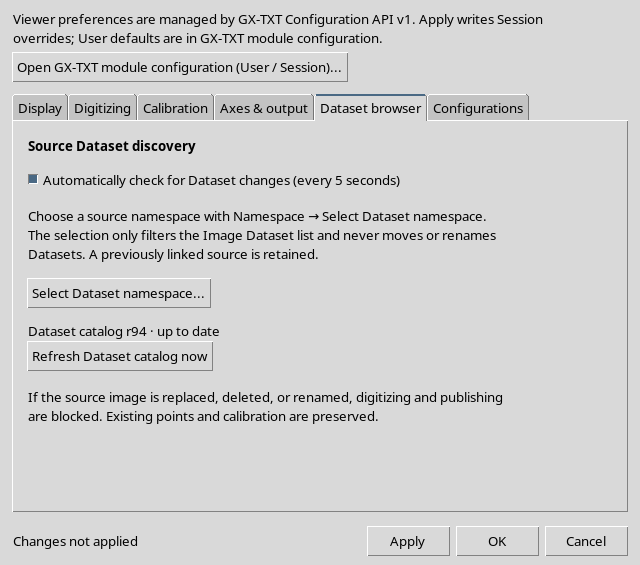
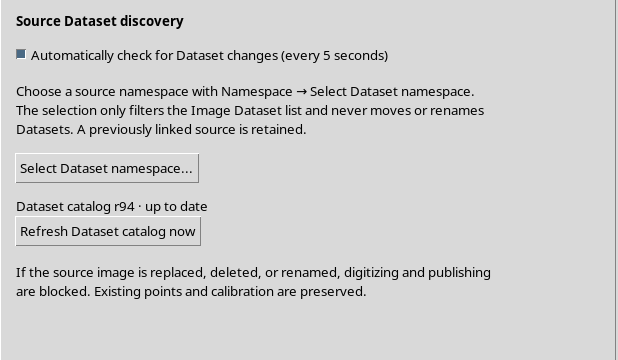
Disabilitare il controllo automatico o aggiornare manualmente il catalogo non sposta i file e non modifica l’ID della sorgente già associata. Il selettore di namespace filtra ciò che viene mostrato.
10. Configurations: più documenti nella stessa Session
La scheda Configurations elenca i documenti scientifici salvati nella Session.
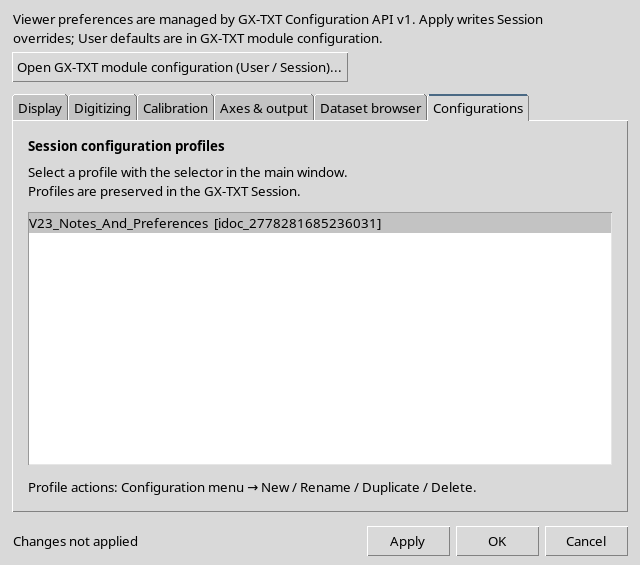
Per aprire, rinominare, duplicare o eliminare una configurazione si usano il selettore e il menu Configuration nella finestra principale. Ogni documento ha una propria identità; due configurazioni possono utilizzare la medesima immagine senza condividere necessariamente tutte le annotazioni.
11. Modifiche non applicate: Cancel
Prima di salvare, cambiamo provvisoriamente Show point numbers, Image opacity e Canvas background, poi premiamo Cancel.
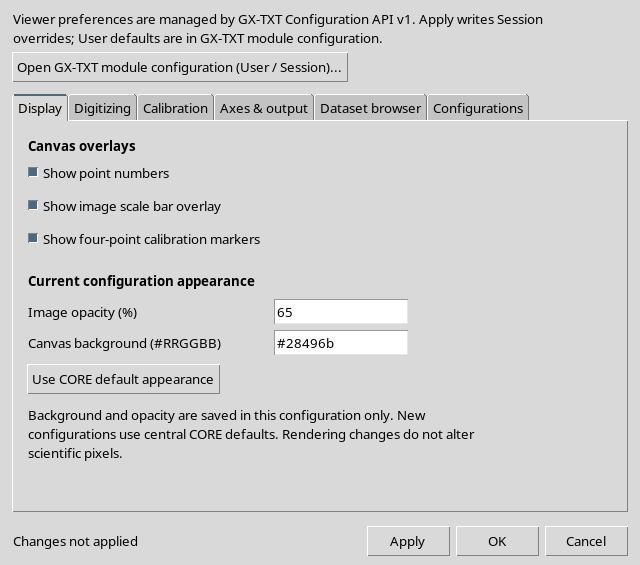
Riaprendo la finestra, compaiono ancora i valori precedenti.
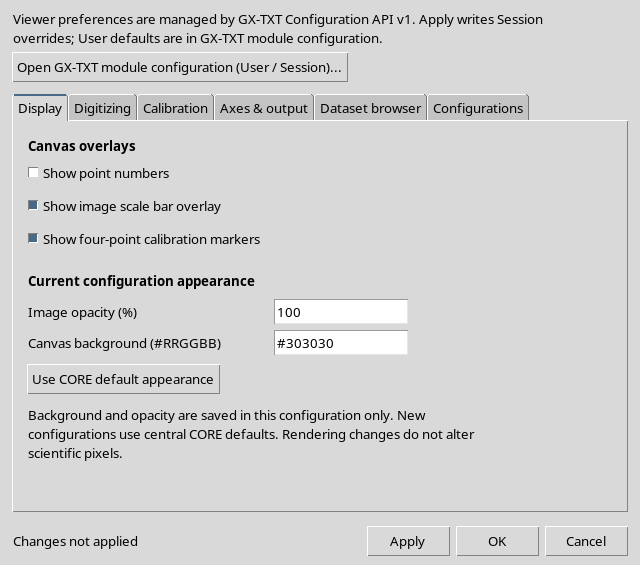
Cancel scarta le modifiche non applicate: non salva parzialmente le preferenze e non altera il documento scientifico.
12. Validazione: Snap radius fuori intervallo
Nella scheda Digitizing proviamo a impostare Snap radius = 26.
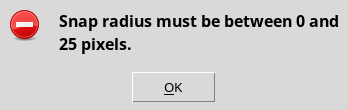
Il Viewer rifiuta la richiesta perché il limite consentito è 0–25 pixel. Le impostazioni non sono applicate parzialmente: correggere il valore e ripetere Apply, senza presumere che gli altri campi siano stati salvati.
13. Configurare un raggio valido
Impostiamo Snap radius = 4 e abilitiamo Snap to darkest pixel.
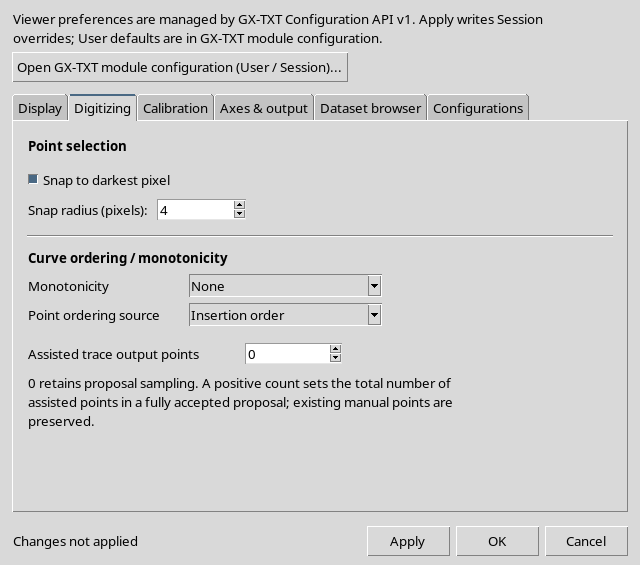
La scelta riguarda la selezione di futuri punti, non l’accuratezza dei dati già digitalizzati. Quando esistono più linee, uno snap non controllato può agganciare la traccia sbagliata: è sempre opportuno verificare il nuovo punto sul raster.
14. Valori di default per calibrazioni future
Nella scheda Calibration scegliamo come esempio Outer edges of ticks, Downward (image pixels) per la successiva calibrazione a piena immagine, un nuovo riferimento di scala di 25 mm e una marcatura di verifica Size 16, Line width 3 e Color #2aa5d4.
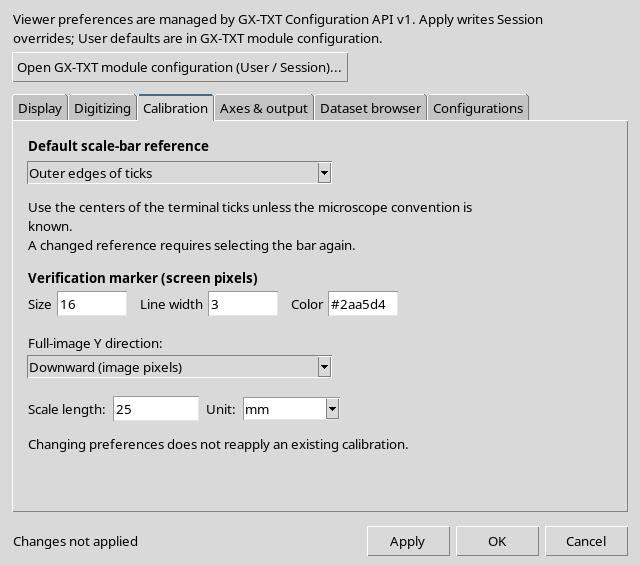
La scelta di un nuovo default non significa che l’immagine corrente contenga una barra di scala di 25 mm. La calibrazione a quattro punti già accettata continua a rappresentare i limiti da 0 a 10 s e da −20 a 80 mV.
15. Aspetto locale della configurazione
In Display attiviamo i numeri dei punti, nascondiamo temporaneamente gli overlay di scala e degli angoli, e scegliamo Image opacity = 72% e Canvas background = #20394a.
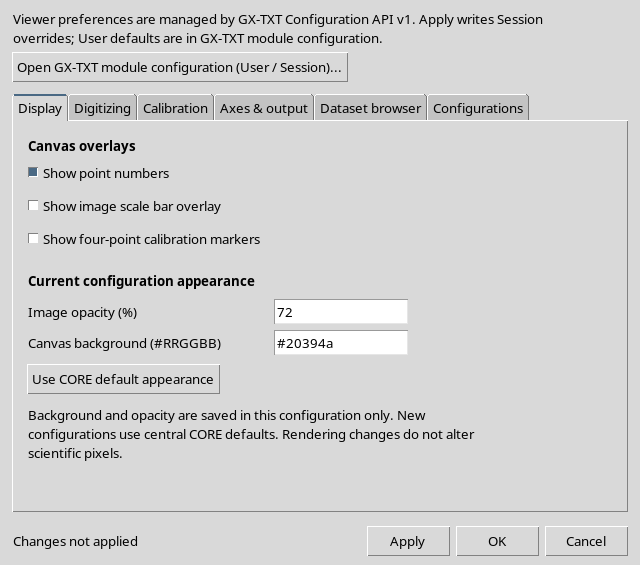
Questi valori di aspetto sono memorizzati nella configurazione scientifica corrente. Il raster originale non viene ricolorato e i dati numerici non sono riscritti.
16. Preparare nome e ID senza pubblicare
In Axes & output impostiamo un ID di esempio per la prossima pubblicazione e una descrizione che identifichi la curva sintetica.
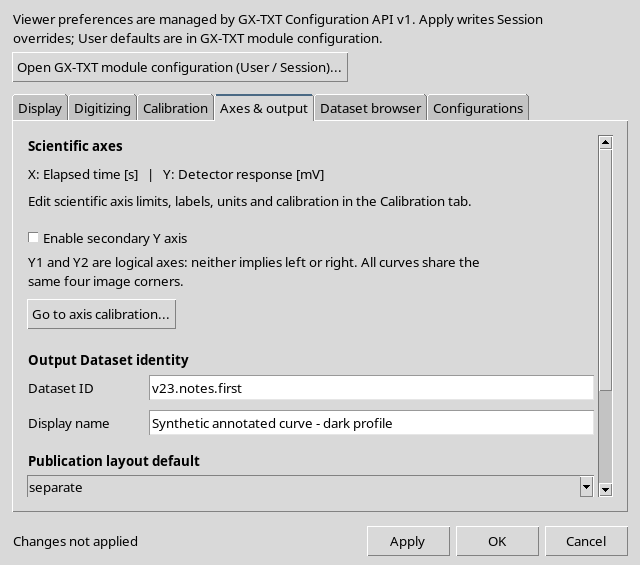
Il Dataset ID non è il nome della configurazione: quest’ultima contiene lo stato del lavoro, mentre il Dataset pubblicato sarà un oggetto autonomo. È possibile usare un nuovo ID per pubblicare una versione successiva delle note, mantenendo la stessa geometria numerica.
17. Aggiornamento manuale o automatico del catalogo
Il controllo Automatically check for Dataset changes può essere disabilitato temporaneamente durante il lavoro.
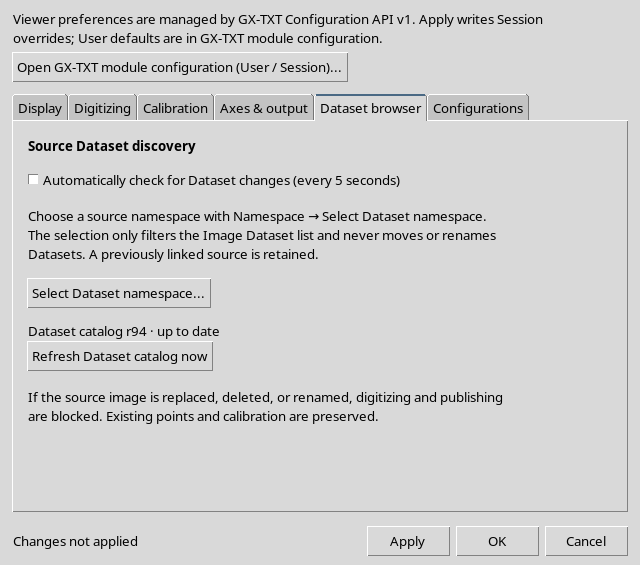
Un refresh manuale dal pulsante Refresh Dataset catalog now aggiorna le opzioni di scelta; non cambia l’immagine corrente. La modalità automatica è stata successivamente riattivata nella Session di esempio.
18. Apply salva e lascia aperta la finestra
Premiamo Apply con tutti i valori validi.
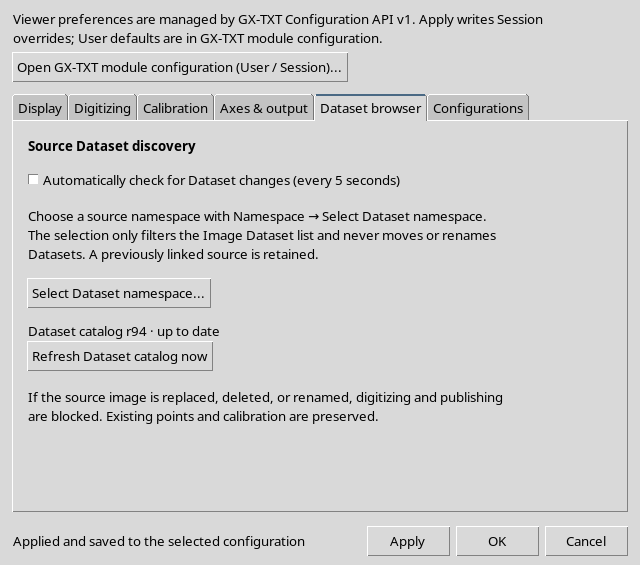

La finestra resta aperta e mostra l’esito del salvataggio. Un secondo Apply può salvare di nuovo usando lo stato CORE aggiornato. OK applica e chiude; Cancel chiude senza applicare eventuali nuove modifiche rimaste nella bozza.
19. User defaults, Session overrides e configurazione
La stessa impostazione può avere più livelli di provenienza. La CONFIGURATION_API_v1 distingue:
| Ambito | A chi appartiene | Esempio |
|---|---|---|
| User defaults | Valori predefiniti personali del modulo | Show point numbers inizialmente disabilitato |
| Session override | Preferenza condivisa entro la Session aperta | Show point numbers attivo; Snap radius 4 |
| Configuration document | Proprietà scientifica del documento specifico | Notes, nome della curva, opacità 72%, sfondo #20394a |
I valori User defaults rimangono invariati. Le preferenze condivise aggiornate con Apply vengono conservate come Session overrides, mentre l’aspetto del Canvas rimane associato alla configurazione scientifica.
Il framework usa l’ordine di precedenza dei livelli di configurazione; non bisogna confondere una Session override con una modifica globale dell’utente.
20. Numeri e overlay: solo rappresentazione
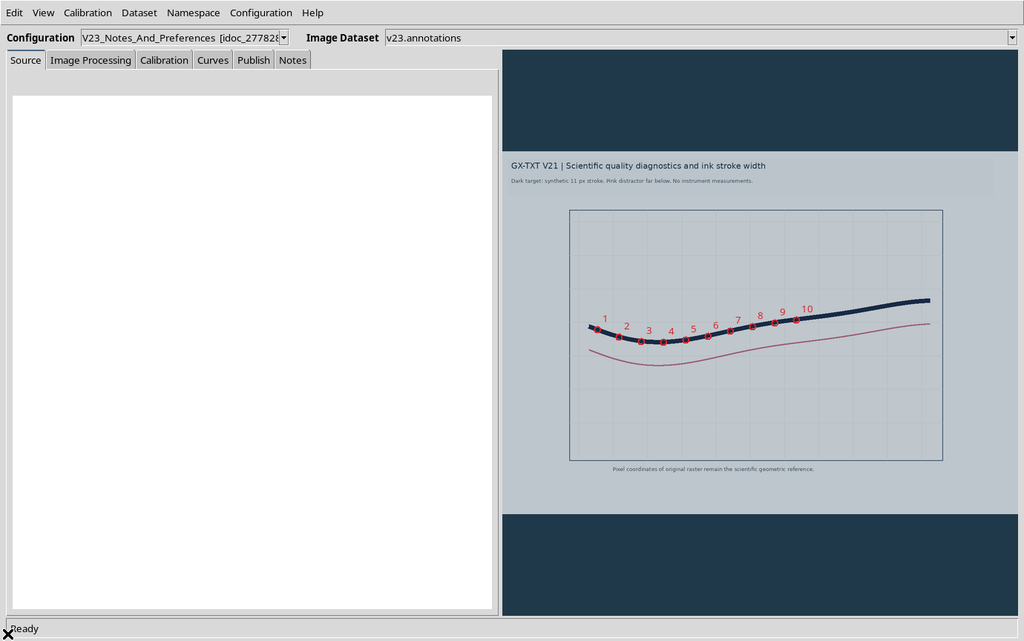
Dopo l’applicazione, nella scheda Curves vediamo i numeri dei punti e la nuova resa del Canvas, mentre alcune marcature di calibrazione sono nascoste.
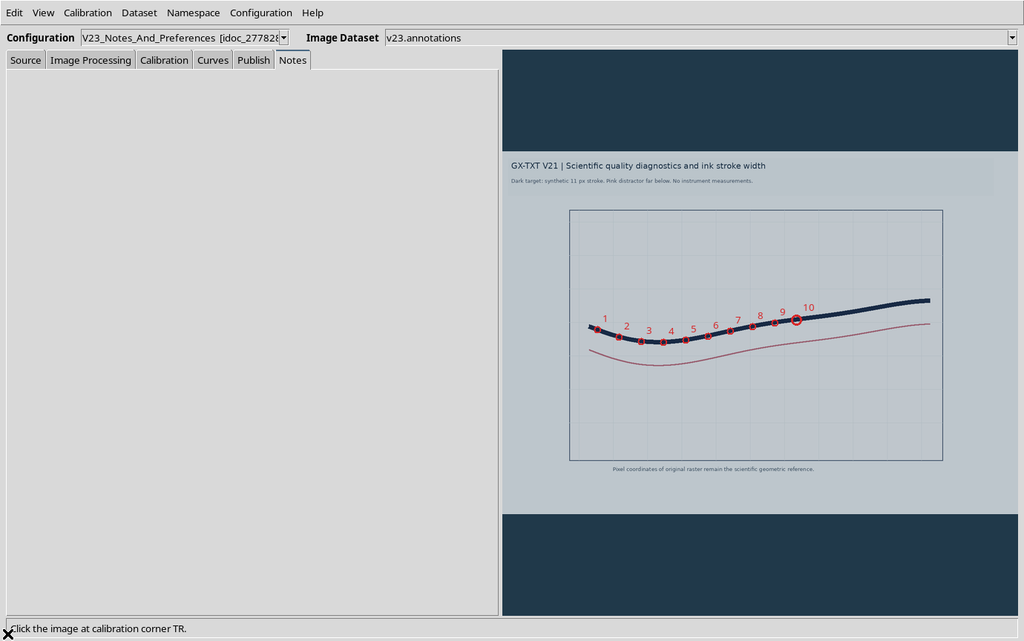
Queste opzioni cambiano i simboli visibili, non l’ordine e le coordinate della tabella numerica. La distinzione è importante quando si acquisiscono schermate per documentazione scientifica.
21. Modificare il nome di una curva
Nella scheda Curves, selezionare la serie e premere Edit per aprire il dialogo nativo.
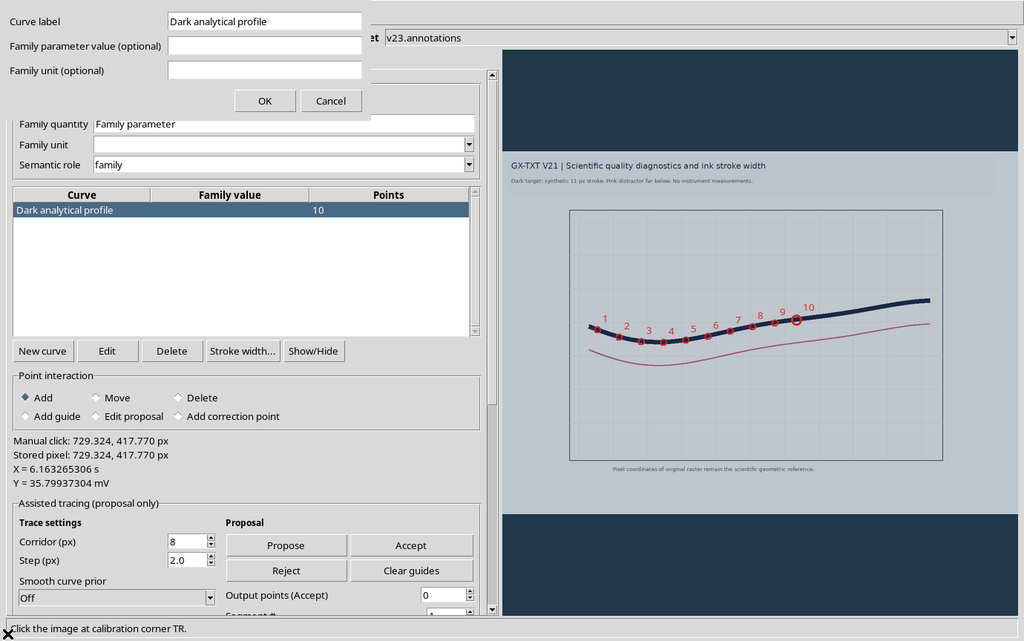
Inseriamo un nome più descrittivo che chiarisca l’interpretazione della traccia.
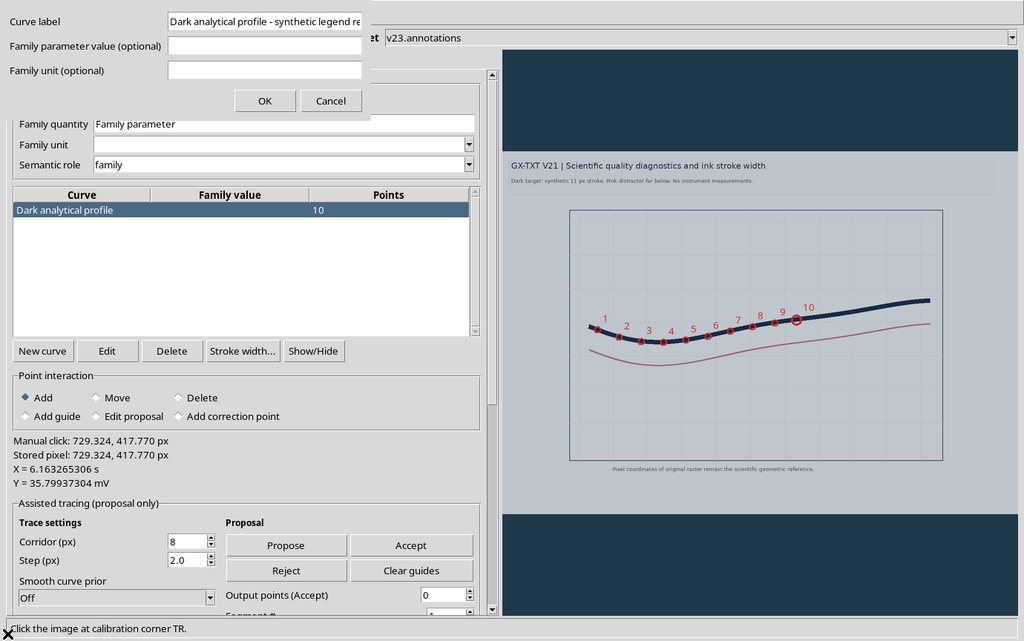
Dopo OK, il nuovo nome compare nell’elenco.
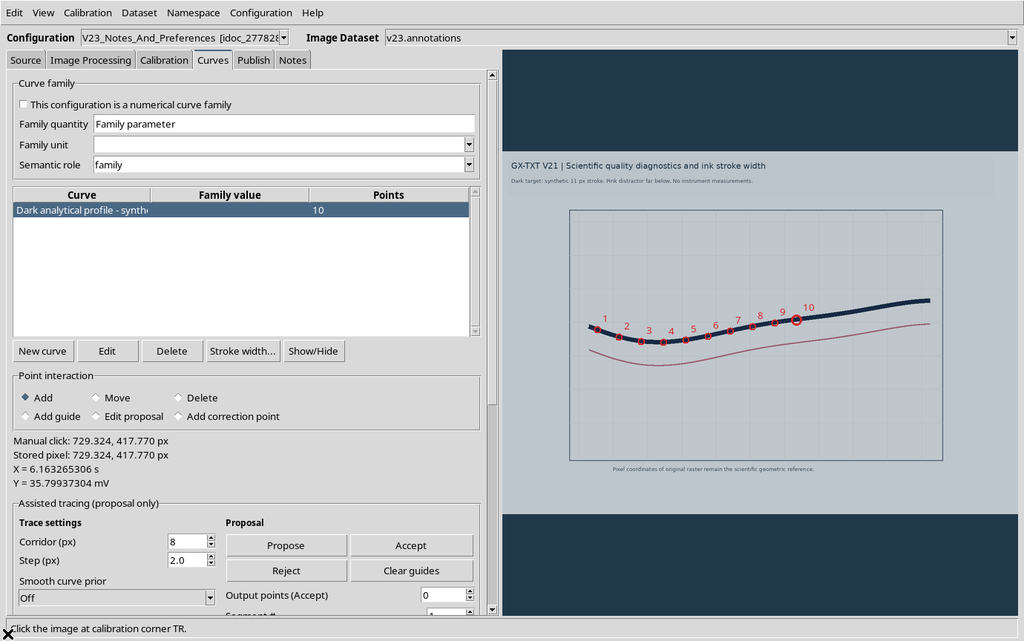
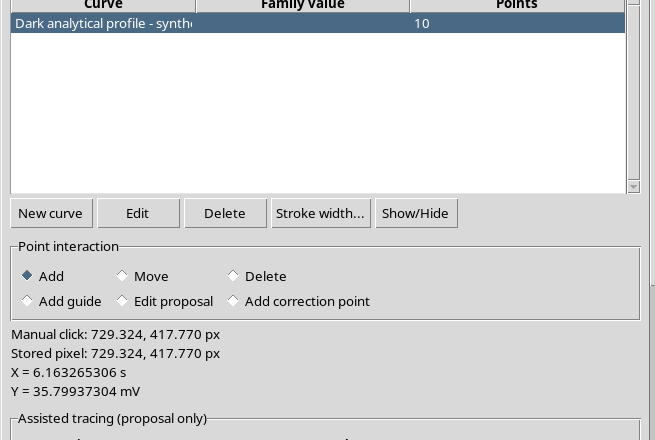
La denominazione è parte del contesto scientifico, ma non altera i dieci point_id né le coordinate salvate.
22. Modificare le etichette degli assi
Passiamo a Calibration. Prima della modifica, gli assi sono identificati come Elapsed time e Detector response.
Cambiamo solo i nomi in Elapsed time since trigger e Synthetic detector signal, quindi premiamo Apply axis settings.
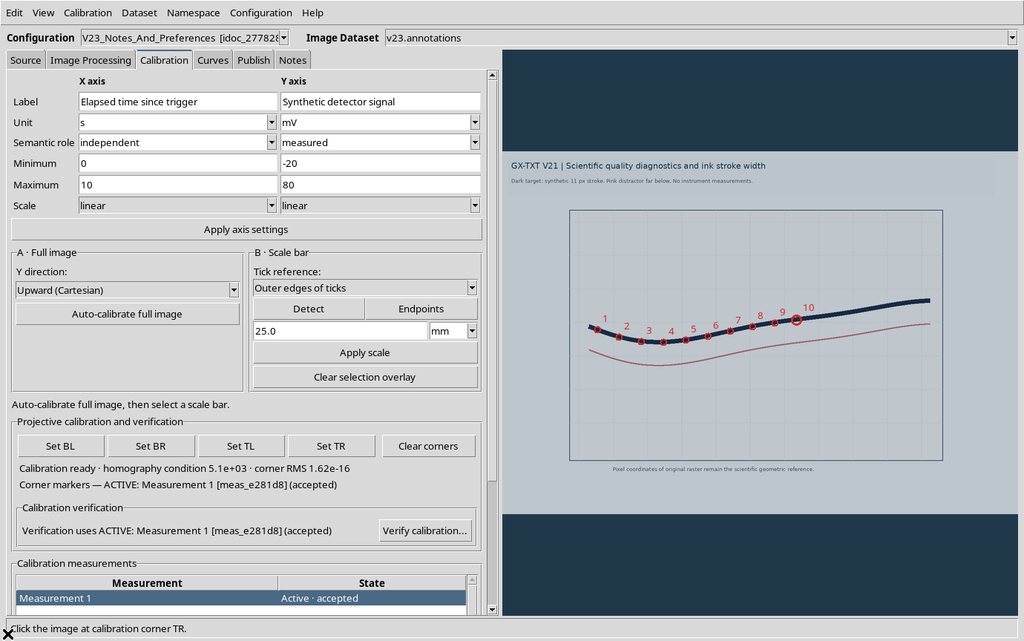
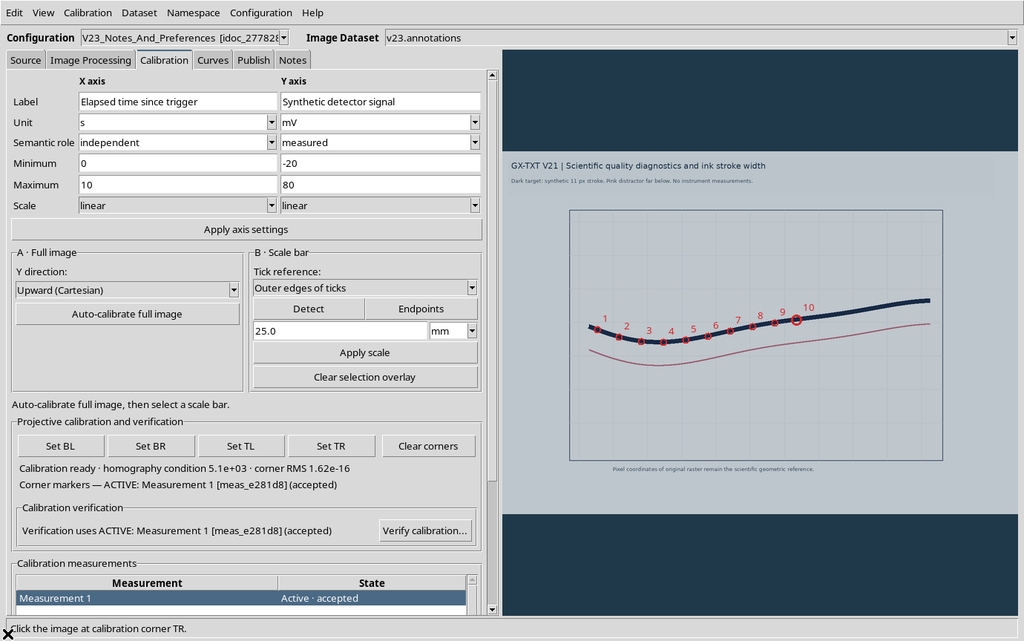
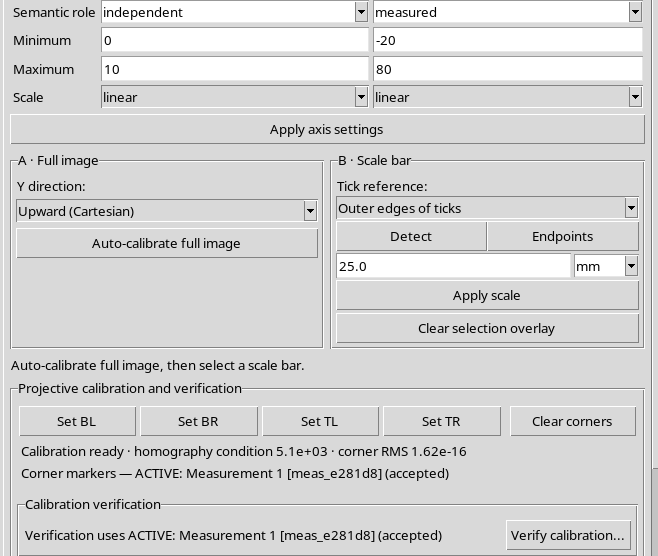
Le unità s e mV, i limiti e i quattro angoli restano identici. Il confronto dei record conferma che anche le coordinate scientifiche e gli identificativi dei dieci punti sono invariati. Cambiare una etichetta non equivale a cambiare una scala.
23. Verificare che un’annotazione non sia una trasformazione
Si può riassumere il controllo distinguendo i campi modificati e quelli conservati.
| Elemento | Risultato |
|---|---|
| Nome della curva | Aggiornato |
| Nomi degli assi | Aggiornati |
| Unità e limiti X/Y | Invariati |
| Calibrazione a quattro angoli | Invariata |
| Raster originale | Invariato |
| Dieci UUID e punti scientifici | Invariati |
Se si modificassero invece limiti, unità o trasformazione, si dovrebbe verificare il nuovo significato dei dati. Questa guida riguarda esclusivamente le annotazioni descrittive.
24. Pubblicare una prima versione con Notes
Nella scheda Publish scegliamo la calibrazione accettata e un ID nuovo.
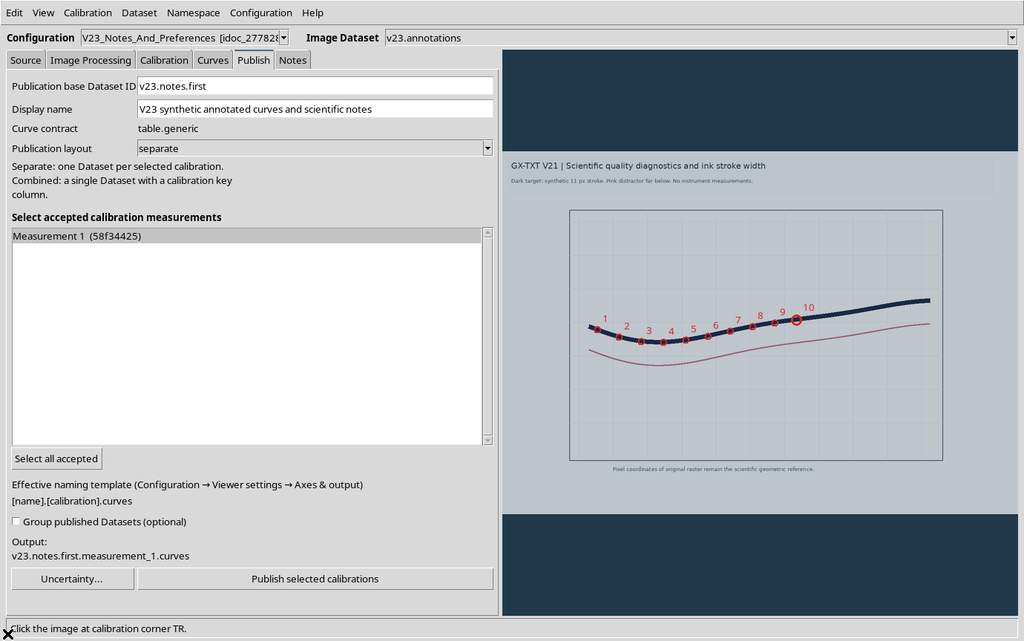
La pubblicazione crea il Dataset numerico con i dieci punti e collega le note presenti nella configurazione.
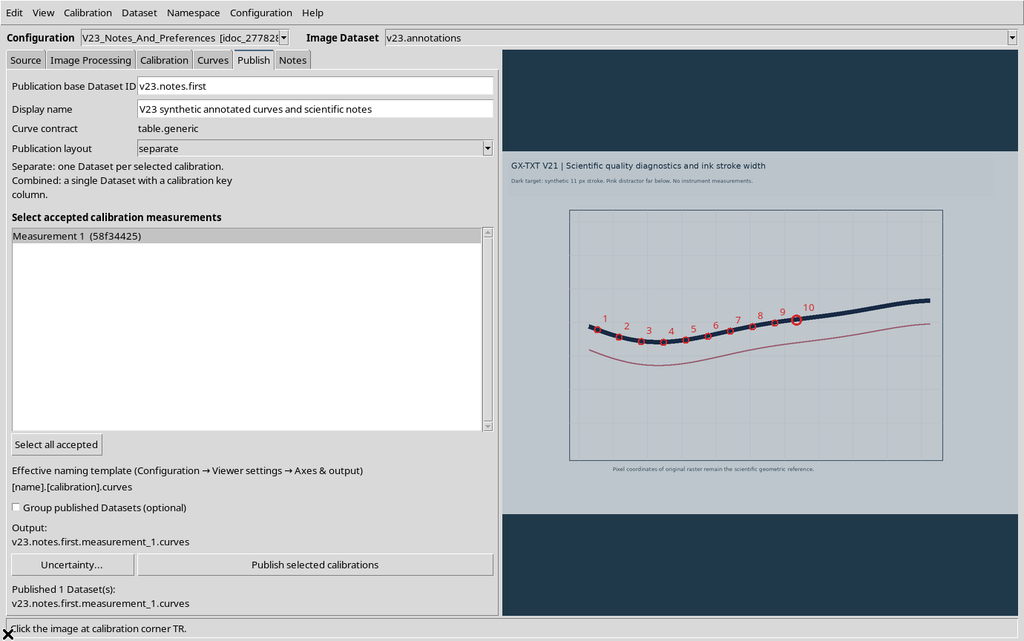
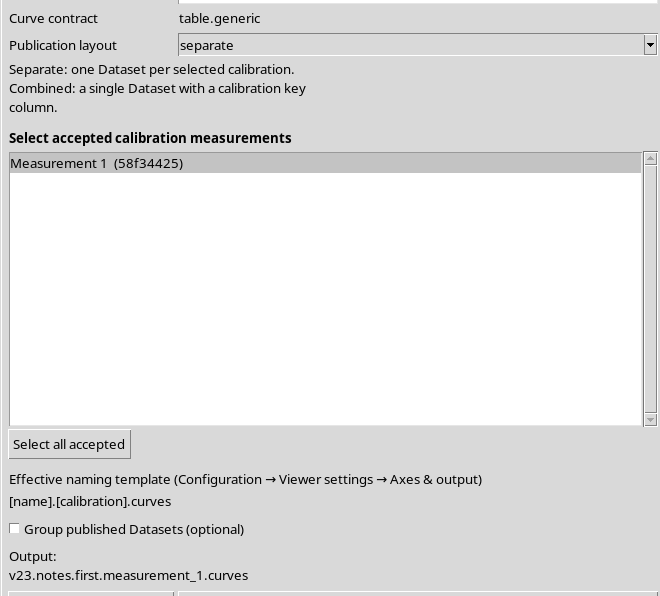
Le note sono salvate come un documento Dataset Notes Markdown, non trasformate in nuove colonne numeriche. Il nome descrittivo del Dataset e i metadati strutturati mantengono una funzione distinta.
25. Rivedere la legenda nella scheda Notes
Dopo un controllo della sorgente, modifichiamo il testo in Notes per precisare che la traccia rosa non appartiene alla curva selezionata.
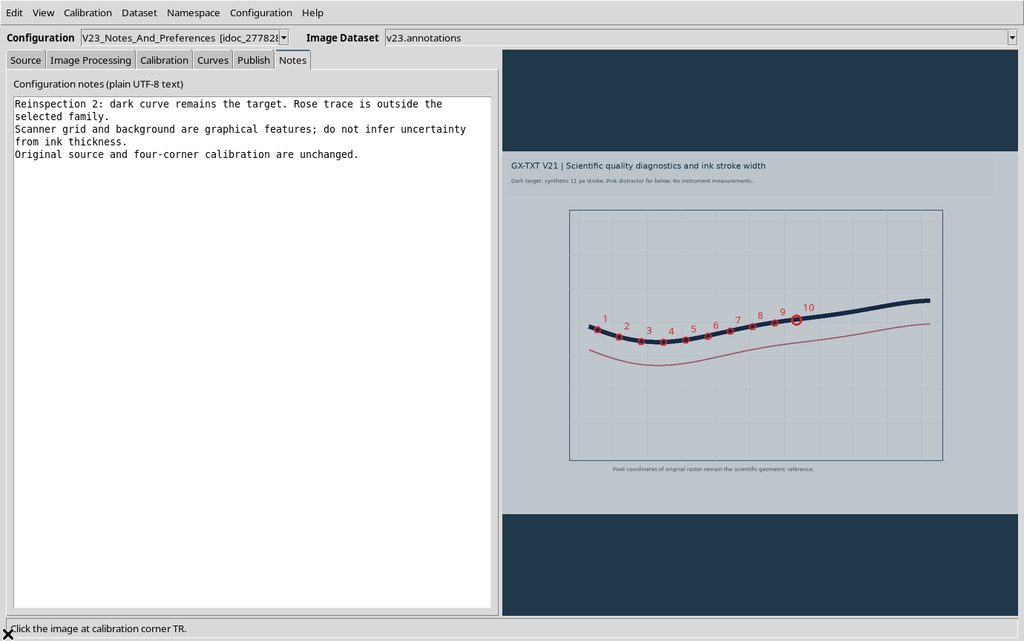
La revisione viene salvata tramite FocusOut e Configuration → Save configuration. Il testo non cambia il numero o la posizione dei punti.
26. Pubblicare un secondo Dataset con le note revisionate
Per conservare anche la documentazione successiva, predisponiamo un altro ID di Dataset, mantenendo la stessa calibrazione.
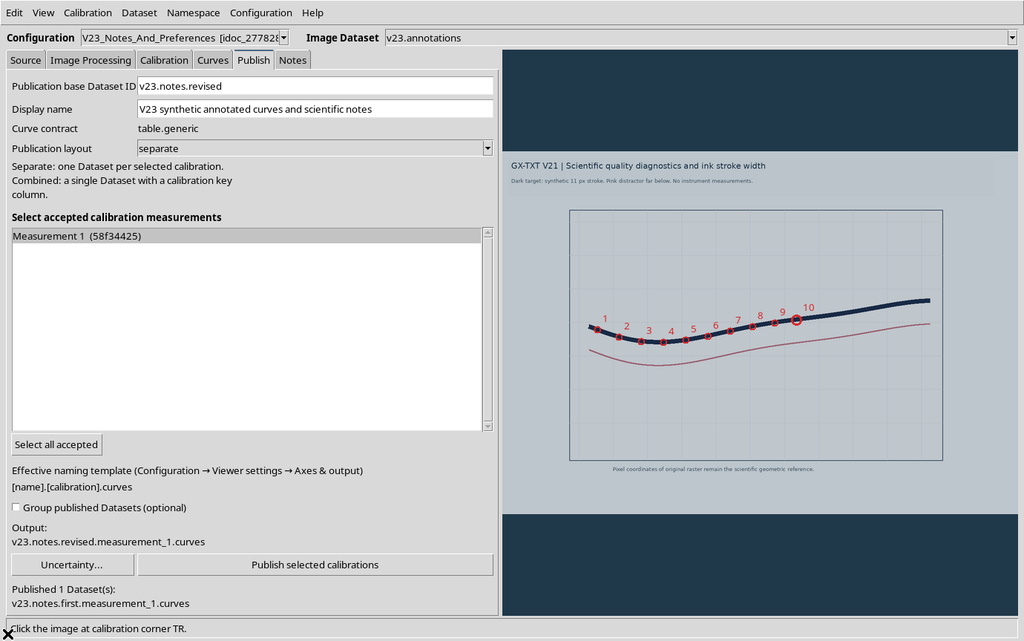
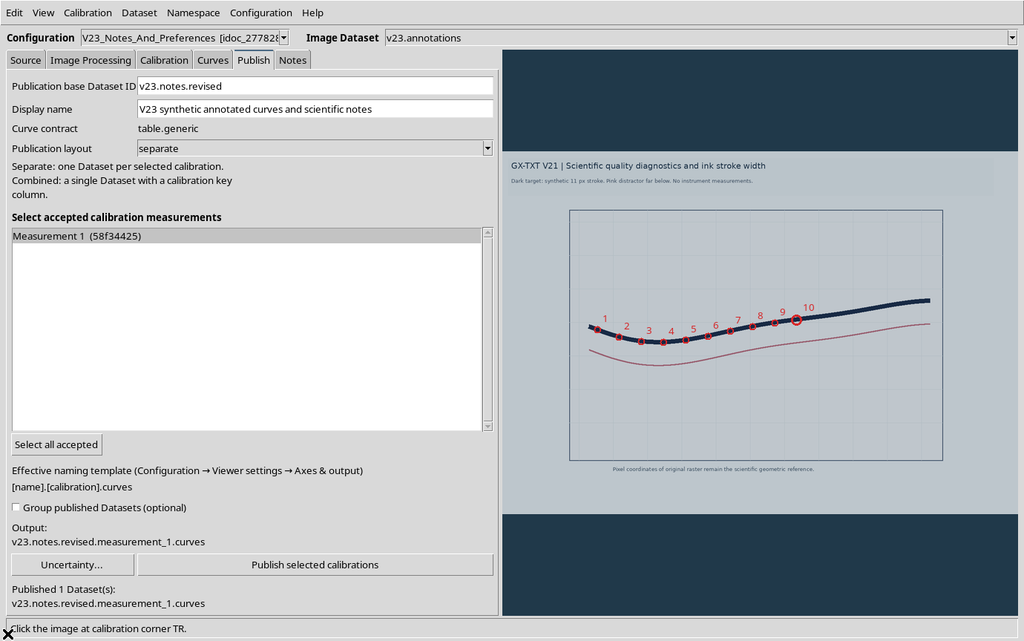
Il risultato contiene ancora dieci punti: la tabella canonica ha gli stessi byte numerici e lo stesso SHA-256 della prima pubblicazione, perché non abbiamo cambiato le coordinate.
27. Numericità e documentazione non sono la stessa cosa
Le due pubblicazioni contengono la medesima tabella di coordinate ma due documenti di note diversi. Il primo conserva il contesto iniziale; il secondo contiene la revisione.
È quindi possibile avere stessa identità numerica del contenuto, ma identità Dataset e contenuto documentale differenti. Per questo l’autore deve conservare i riferimenti alla sorgente, ai punti e alla versione delle note senza confonderli.
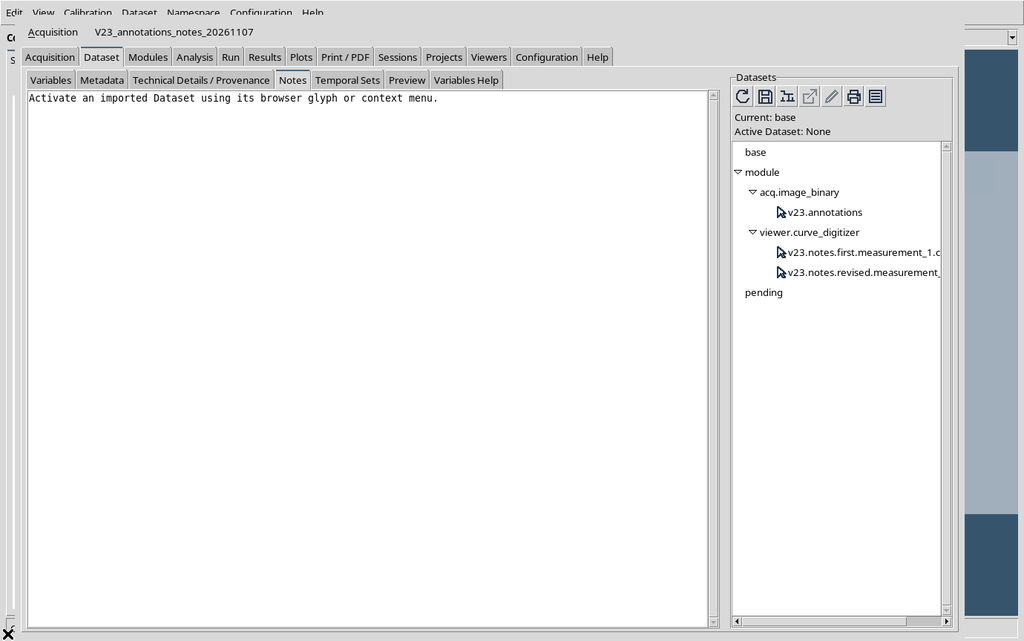
28. Aprire Dataset notes dal CORE
Dal menu di GX-TXT apriamo il pulsante nativo Dataset notes… e selezioniamo il primo Dataset.

Il controllo si trova nell’ambiente comune GX-TXT. Non si tratta di un secondo editor scientifico del Curve Digitalizer: consente di leggere il documento Markdown associato al Dataset canonico.
29. Sorgente Markdown e anteprima formattata
Il CORE mostra l’editor delle note nella scheda Dataset, con sorgente GX-Markup / Markdown source e Rendered preview.
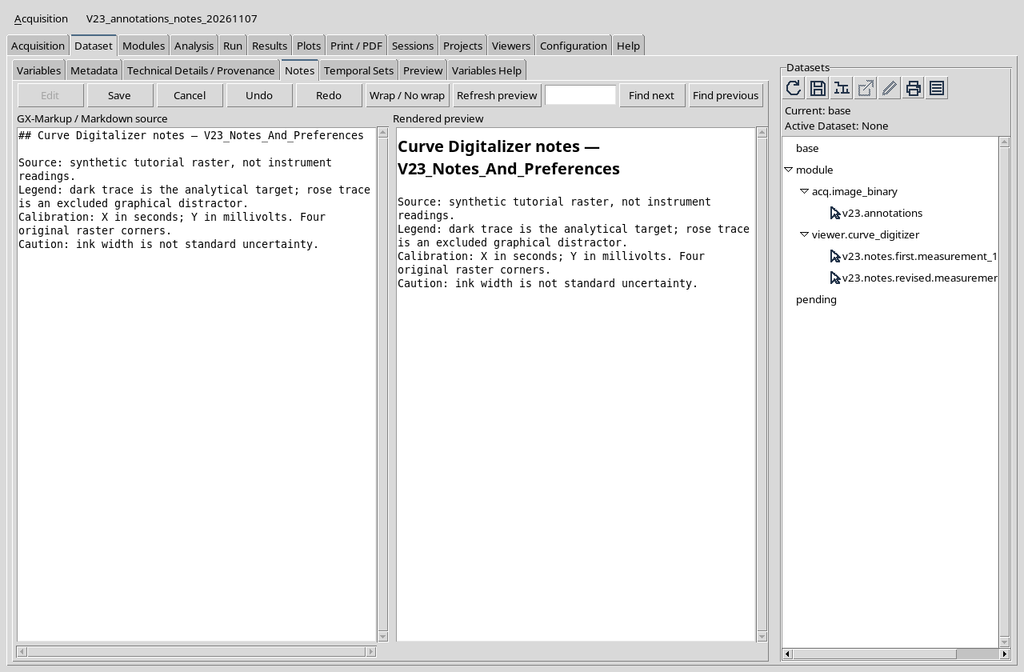
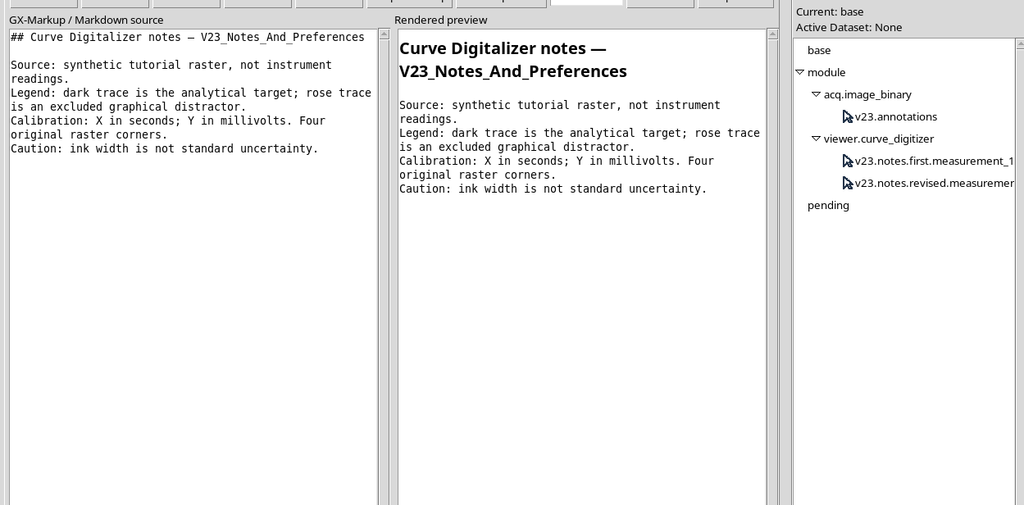
Il testo pubblicato conserva la sezione intitolata alle Notes del Curve Digitalizer. I suoi riferimenti all’immagine e alla legenda sono leggibili senza dover aprire il documento interattivo originario.
30. Conservare anche la versione precedente
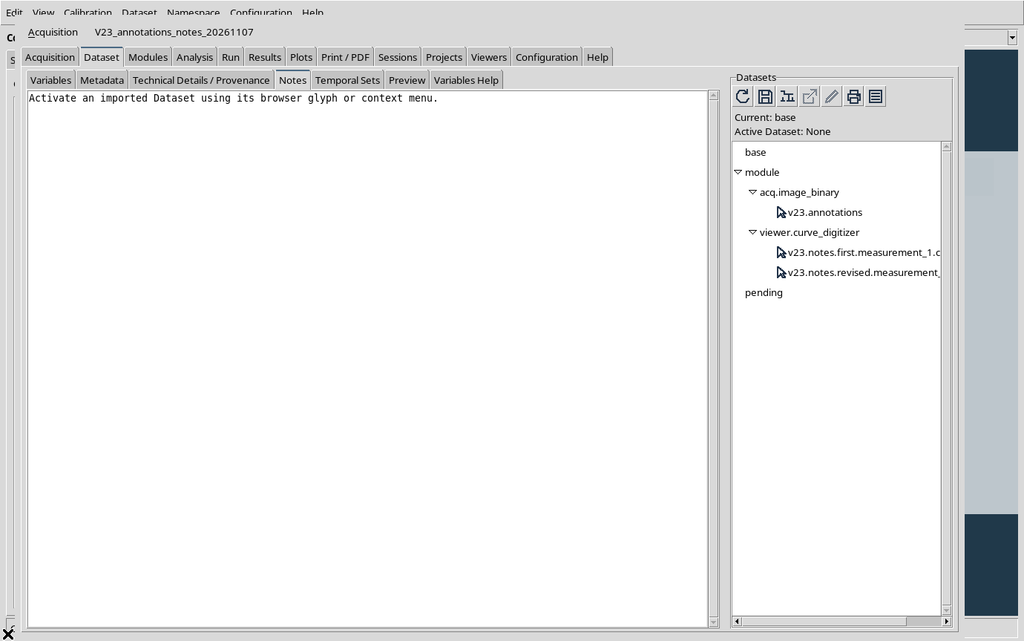
Selezioniamo il secondo Dataset Notes. Nel CORE compare la revisione della legenda.
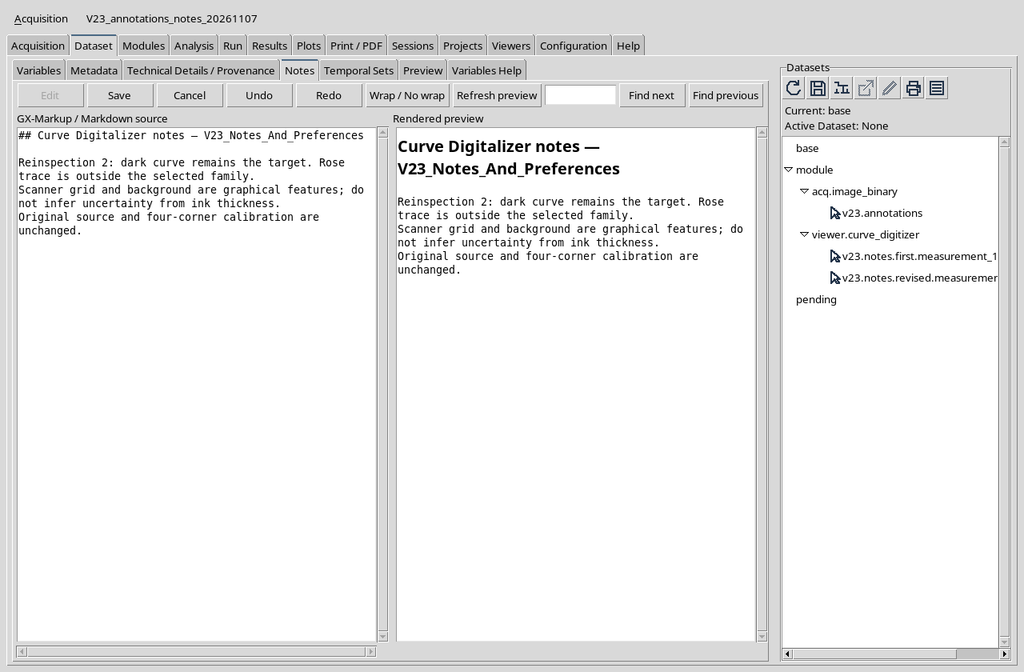
I due documenti hanno contenuto differente e sono stati verificati come file Markdown separati. Consultandoli e scegliendo Cancel, non viene eseguita una riscrittura. Le note della prima pubblicazione restano consultabili insieme alle seconde.
31. Duplicare una configurazione scientifica
Il menu Configuration → Duplicate configuration crea una copia con un nuovo identificativo di configurazione.
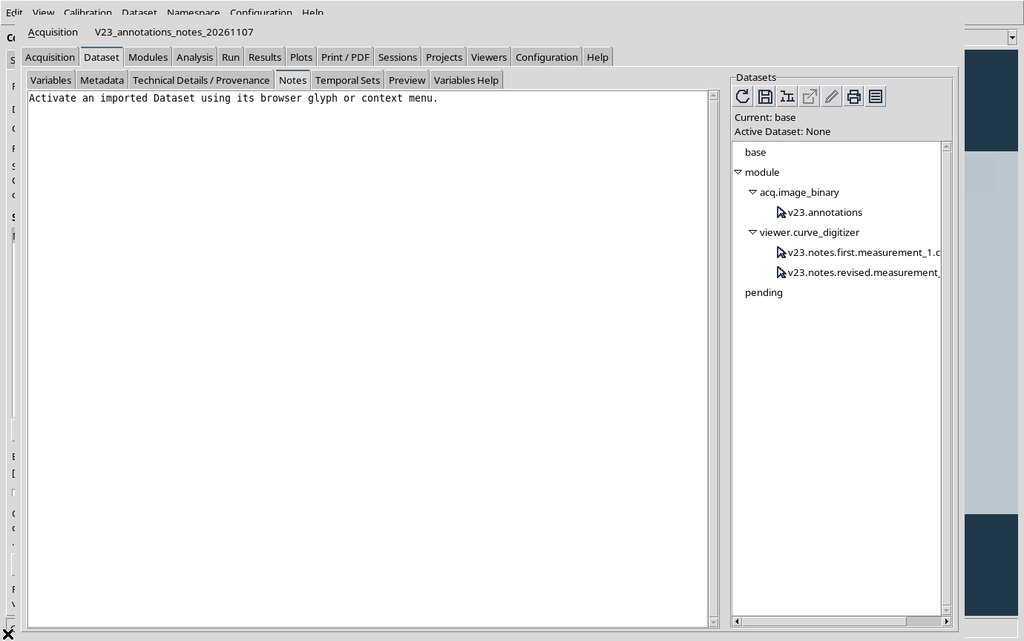
In questo esempio la copia conserva la sorgente e i dieci punti, ma riceve una nuova identità del gruppo di calibrazione e della relativa realizzazione. La duplicazione non pubblica automaticamente un ulteriore Dataset numerico.
32. Note indipendenti nella copia
Apriamo le Notes della copia e inseriamo una spiegazione alternativa, riferita alla stessa immagine sintetica.
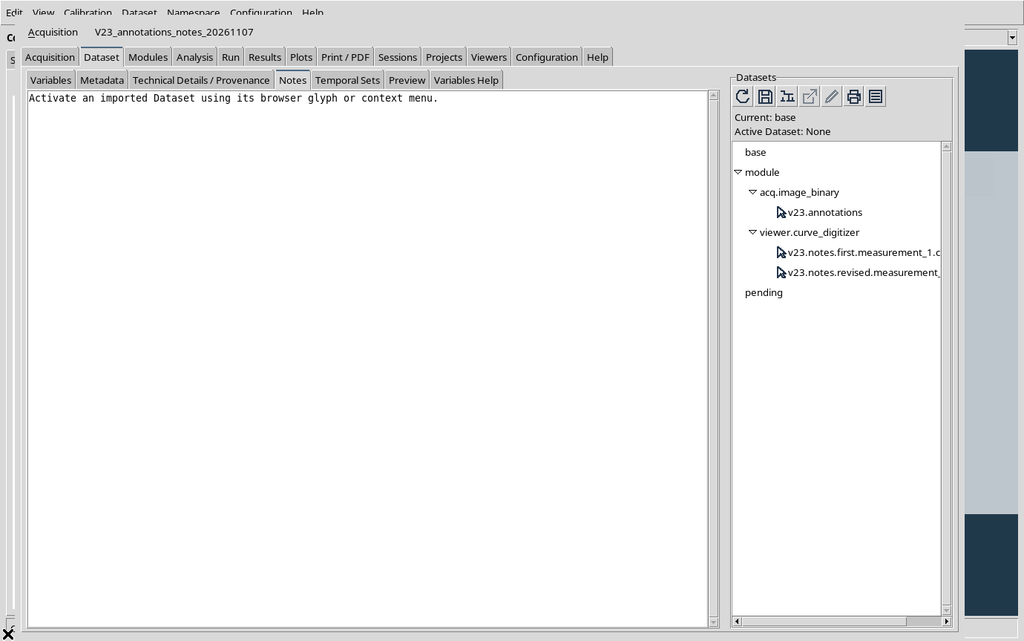
Il testo appartiene al nuovo documento. Tornando alla configurazione originale, la sua prosa non viene sostituita da quella della copia.
33. Aspetto indipendente per la copia
Nella copia impostiamo Image opacity = 54% e Canvas background = #36556c.
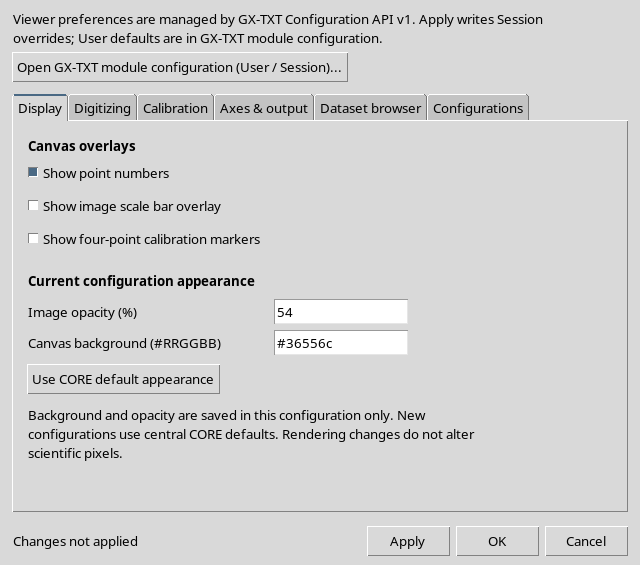
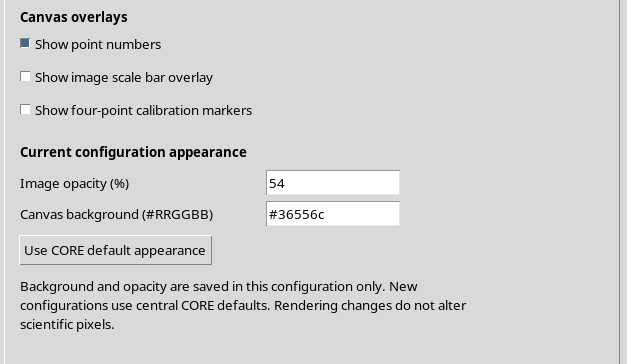
Dopo Apply, il documento copia mantiene il proprio aspetto e le proprie note.
Le preferenze condivise della Session continuano invece a valere per entrambi i documenti; non abbiamo modificato i User defaults.
34. Ritornare alla configurazione originale
Dal selettore in alto riprendiamo la configurazione originale.
Sono recuperati le sue Notes revisionate, l’opacità 72% e lo sfondo #20394a. Nessuna modifica della copia si è propagata al testo o all’aspetto dell’originale.
35. Save, Close e Reopen delle Notes
Salviamo la configurazione, chiudiamo normalmente il Viewer e lo riapriamo dalla stessa Session.
Il testo in Notes è ancora presente. Sono persistenti anche il Dataset originale e i due documenti Markdown pubblicati. La persistenza del documento interattivo è distinta dalla persistenza delle tabelle canoniche già pubblicate.
36. Verificare il Display salvato dopo la riapertura
Nella configurazione originale la scheda Display riporta ancora i valori di aspetto selezionati.
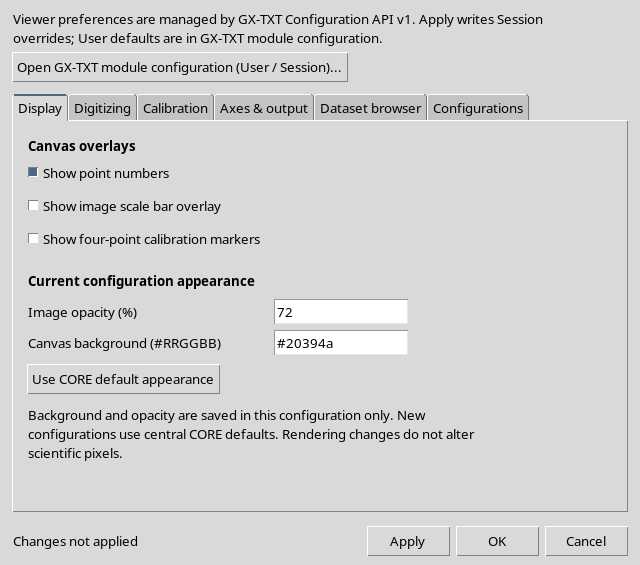
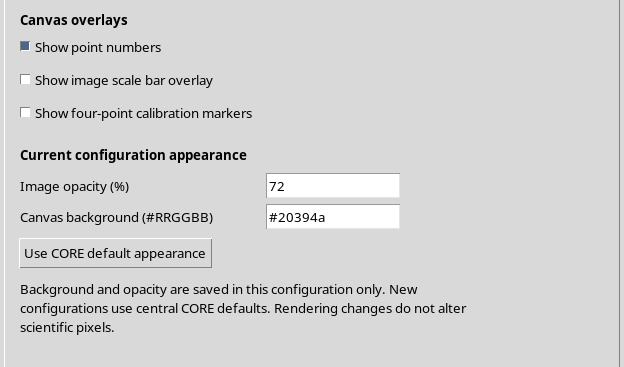
L’opacità 72% e il colore #20394a sono per-configurazione. Un’altra configurazione della stessa Session può usarne di diversi senza cambiare i default globali.
37. Verificare le preferenze condivise
La scheda Digitizing riporta ancora lo snapping e il relativo raggio quattro.
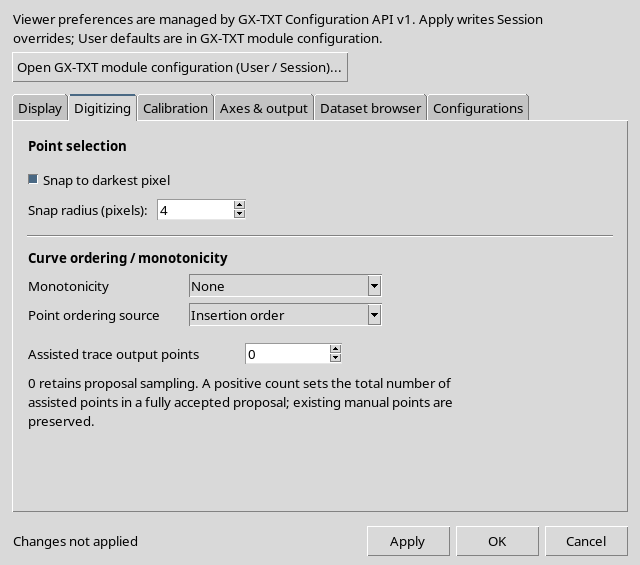
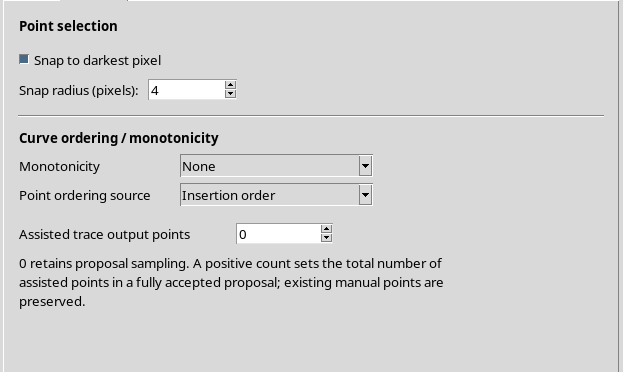
Queste impostazioni condivise hanno provenienza Session nella Configuration API. Le stesse preferenze sono quindi disponibili passando alla copia; le note e il colore del Canvas, invece, rimangono specifici del documento.
38. Calibration e Dataset browser dopo il riavvio
Nella scheda Calibration risultano disponibili i nuovi default per successive azioni, senza modificare la calibrazione originale.
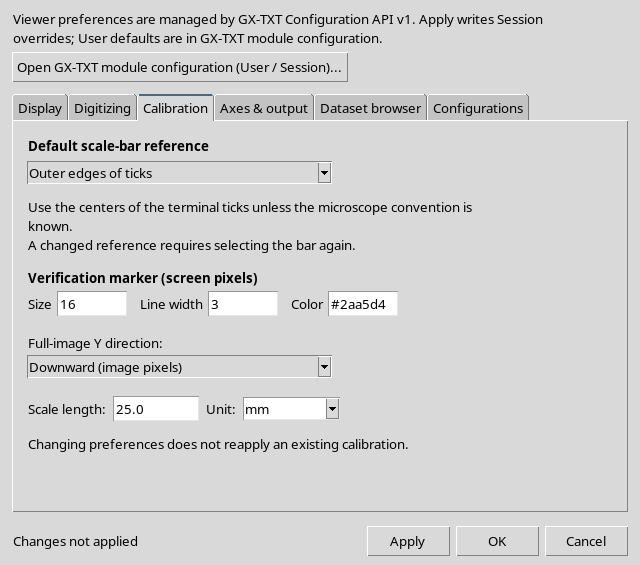
Nel Dataset browser è possibile richiedere un refresh manuale del catalogo, conservando la sorgente associata.
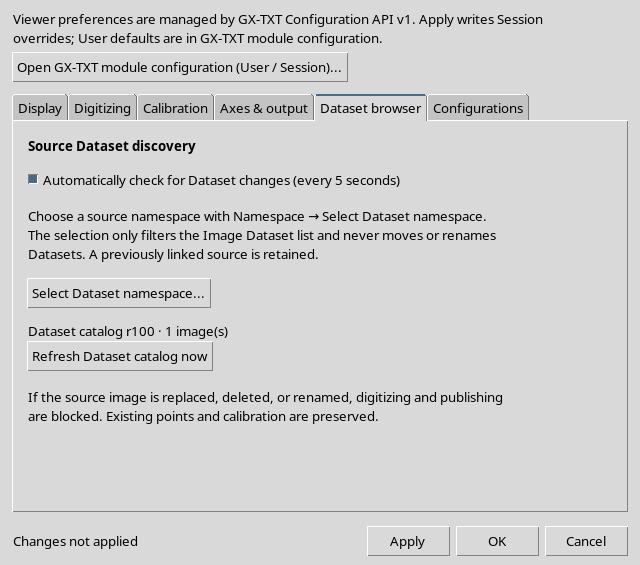
Un’impostazione di browser non rappresenta una modifica ai punti o alla provenienza fisica del raster.
39. Controllare nuovamente i punti
La scheda Curves visualizza i dieci punti acquisiti con i nuovi nomi della serie e degli assi.
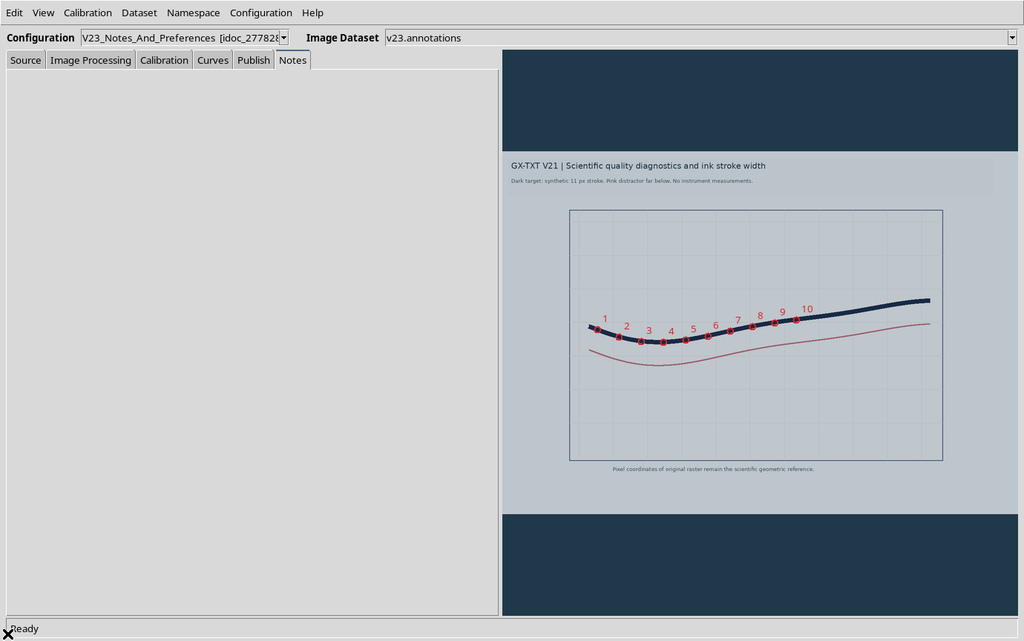
La verifica del Workspace dopo Save/Close/Reopen ha confermato le identità e le coordinate originali. Etichette e display sono stati ricostruiti dal documento senza alterare i record scientifici.
40. Verificare la configurazione duplicata dopo la riapertura
Selezionando la copia si ritrovano le sue Notes e il suo aspetto autonomo.
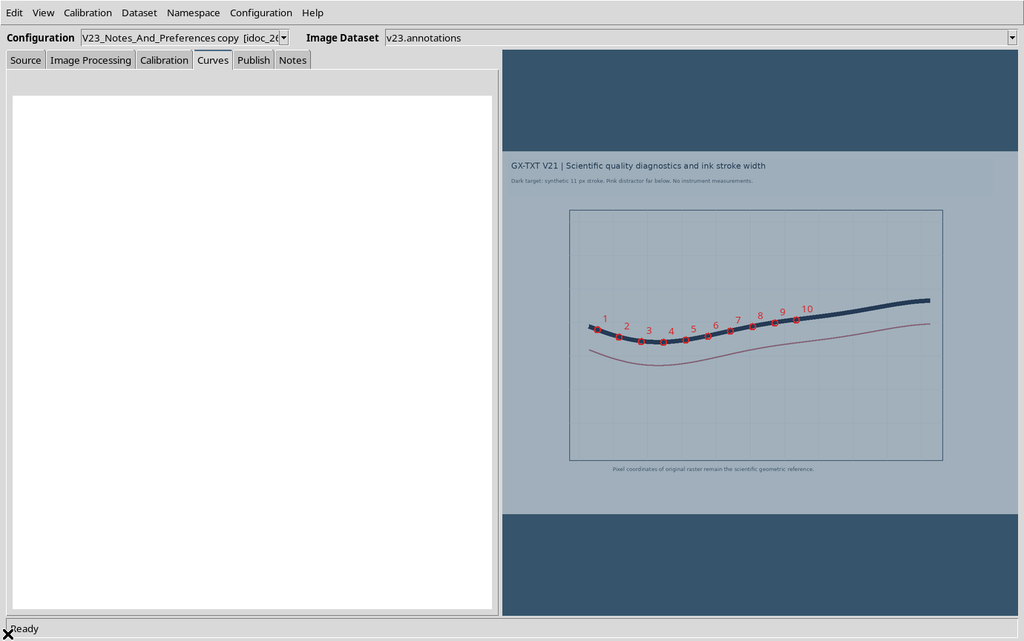
L’originale e la copia possono essere usati per revisioni scientifiche alternative, ma è necessario distinguere i loro identificativi ed evitare di farli apparire come due misurazioni sperimentali indipendenti, quando sono semplicemente due interpretazioni della stessa immagine.
41. Procedura consigliata e limiti
- Caricare una sorgente identificata e verificarne la calibrazione prima di aggiungere annotazioni.
- Dare nomi scientificamente significativi ad assi e curve, senza confondere il nome con unità o trasformazioni.
- Inserire in Notes il significato dei tracciati e le precauzioni relative alla sorgente.
- Usare Viewer settings sapendo distinguere User defaults, Session overrides e parametri specifici della configurazione.
- Controllare i limiti dei campi; una validazione fallita non equivale a un salvataggio parziale.
- Usare Apply per salvare senza chiudere, OK per applicare e chiudere e Cancel per scartare modifiche non confermate.
- Pubblicare i Dataset numerici con identificativi distinti; verificare separatamente i documenti Dataset Notes.
- Se il contesto scientifico cambia, conservare una revisione delle note senza sovrascrivere automaticamente le pubblicazioni precedenti.
- Duplicare una configurazione quando servono interpretazioni autonome, distinguendo sempre il nuovo documento da una nuova misura indipendente.
- Salvare, chiudere e riaprire, quindi verificare punti, note, override, sorgente e documenti associati ai Dataset.
Il Curve Digitalizer mantiene distinte misure, annotazioni scientifiche, preferenze del Viewer e documentazione dei risultati pubblicati. Questa separazione rende il lavoro più comprensibile, controllabile e riproducibile, ma non conferisce automaticamente accuratezza o incertezza metrologica ai dati digitalizzati.