

Dataset Preview — leggere Calibration & Quality
La scheda Calibration & Quality del Dataset Preview raccoglie informazioni relative alla calibrazione e ai controlli di qualità pubblicati insieme alle curve scientifiche del Curve Digitalizer. Permette di verificare identità della sorgente, unità, calibrazioni accettate, consistenza dei dati e diagnostiche del raster senza modificare il Dataset.
L’esempio utilizza un grafico sintetico con tre curve digitalizzate manualmente, ciascuna con otto punti, su un raster di 1280 × 900 pixel. Il Dataset pubblicato contiene 24 righe e una sola calibrazione accettata. Gli indicatori di qualità descrivono controlli informatici e caratteristiche del raster: non equivalgono automaticamente a una valutazione metrologica dell’accuratezza o dell’incertezza.
1. Due strumenti con compiti diversi
La scheda Calibration del Curve Digitalizer serve a impostare e accettare la trasformazione dalle coordinate pixel alle coordinate scientifiche. Calibration & Quality appartiene invece al Dataset Preview: mostra i risultati e le informazioni registrate dalla pubblicazione.
Non è necessario tornare al Viewer per leggere questi metadati. Non utilizzare la scheda del Preview come se fosse un comando per correggere una calibrazione: le informazioni mostrate sono destinate alla consultazione.
2. Completare la calibrazione nel Curve Digitalizer
L’esempio parte dalla definizione degli assi Elapsed time (s) e Detector response (mV), entrambi lineari, con X da 0 a 10 s e Y da −20 a 80 mV. La calibrazione richiede i quattro riferimenti BL, BR, TL e TR e viene accettata nel Viewer.
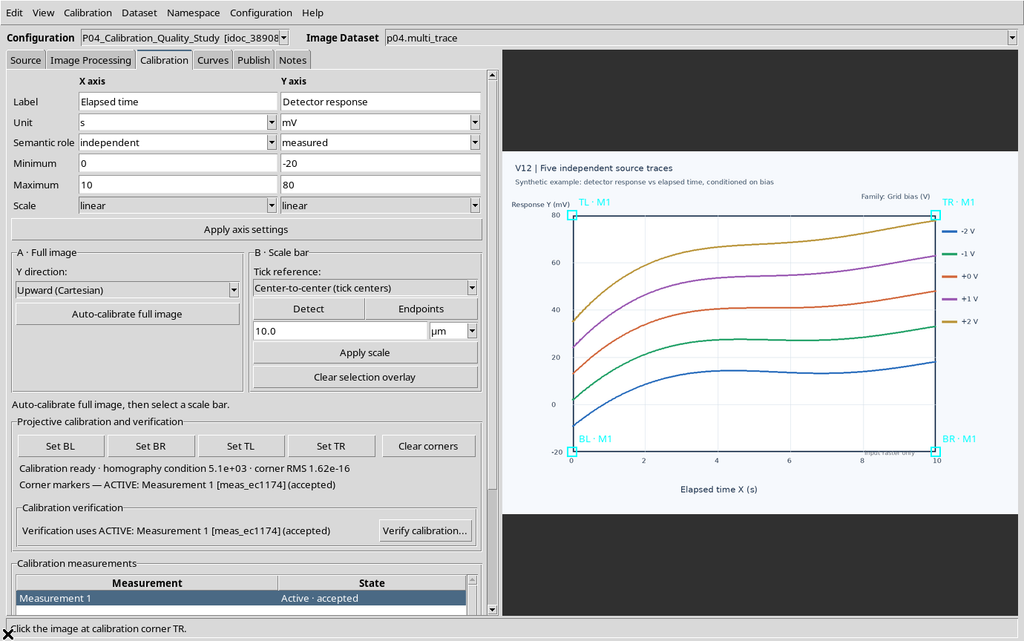
L’accettazione descrive il completamento del procedimento nel software. Non costituisce di per sé una verifica indipendente con riferimenti sperimentali esterni.
3. Preparare tre curve con i loro punti
Sono state create tre curve indipendenti, Bias -2 V, Bias -1 V e Bias +0 V, con otto punti manuali per curva. Le due ulteriori linee presenti nel grafico raster sono rimaste semplici elementi dell’immagine.
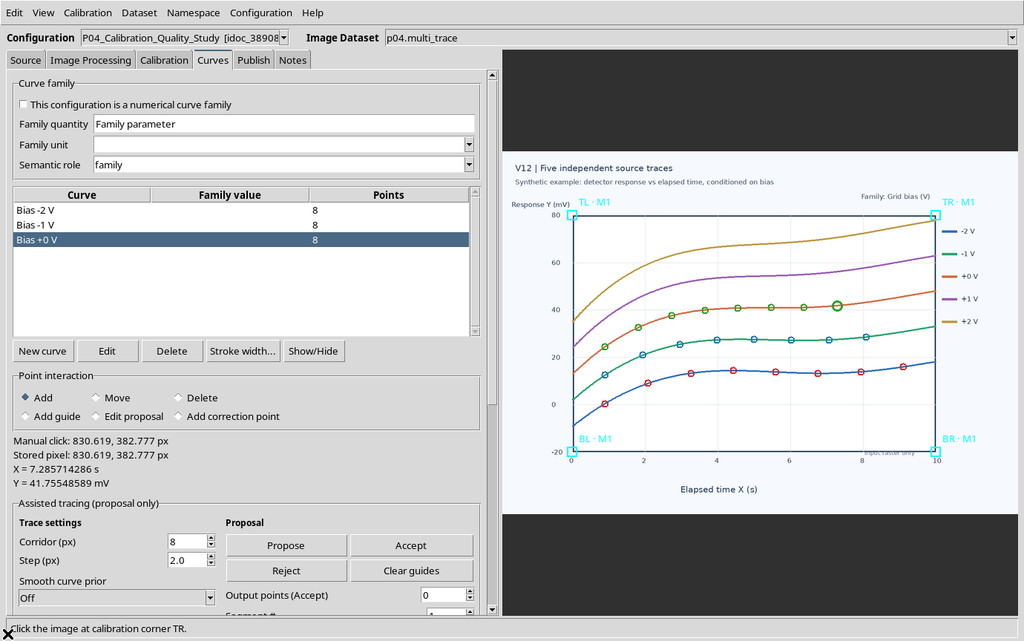
Conoscere il numero delle curve e dei punti è importante per confrontarlo con i conteggi visualizzati successivamente nella scheda Quality.
4. Scegliere una realizzazione da pubblicare
Nella scheda Publish il Viewer presenta la realizzazione di calibrazione accettata e l’output scientifico previsto. Nell’esempio si utilizza separate, cioè un Dataset corrispondente a un’unica realizzazione selezionata.
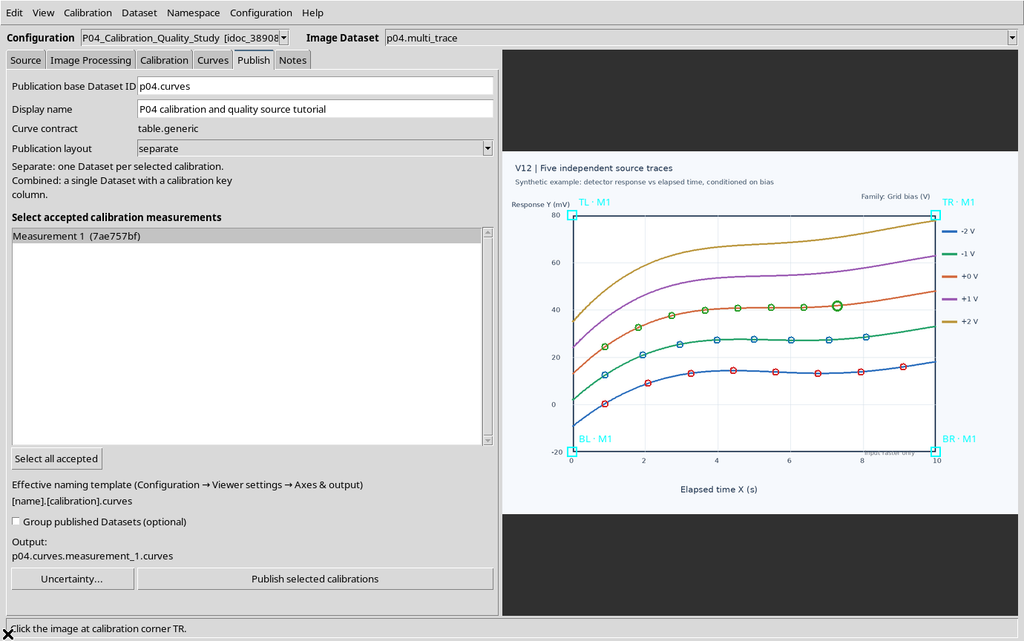
Questa scelta sarà riportata nei metadati come Calibration mode: separate, distinta da altre possibili modalità di pubblicazione.
5. Pubblicare il Dataset prima di consultare Quality
Premere Publish selected calibrations e verificare che la pubblicazione sia stata registrata. Le informazioni Quality non sono un’analisi da costruire leggendo direttamente l’immagine: accompagnano il Dataset canonico prodotto dal Viewer.
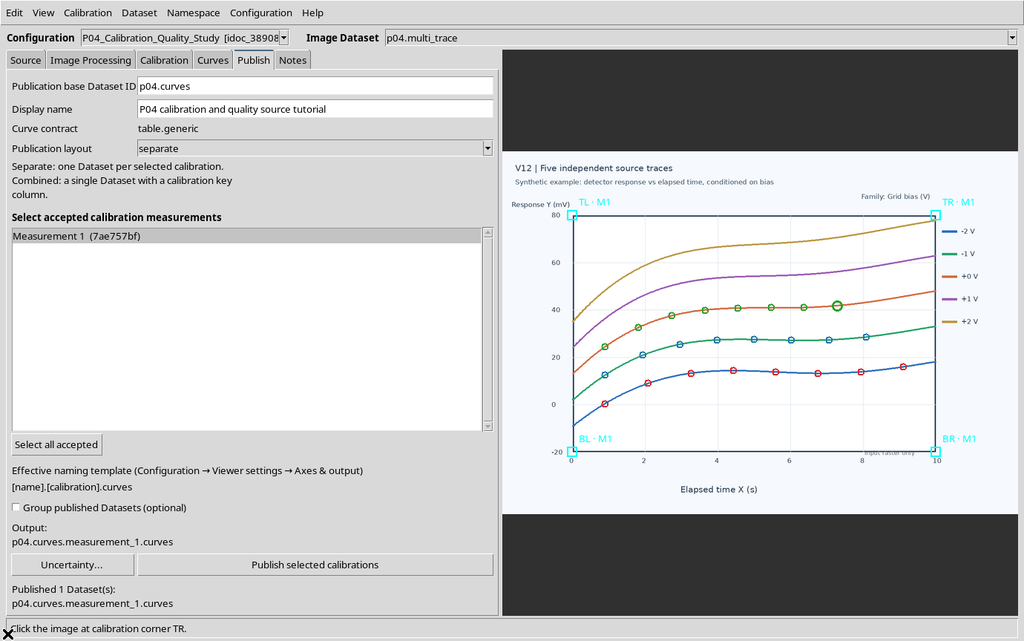
L’output pubblicato non sostituisce la sorgente raster né il documento modificabile nel Viewer.
6. Aprire il corretto Dataset nel framework
Nella finestra principale scegliere Dataset → Preview e selezionare il Dataset numerico, non il precedente Image Dataset. Nell’esempio il risultato ha contratto table.generic e presenta le schede di consultazione scientifica del framework.
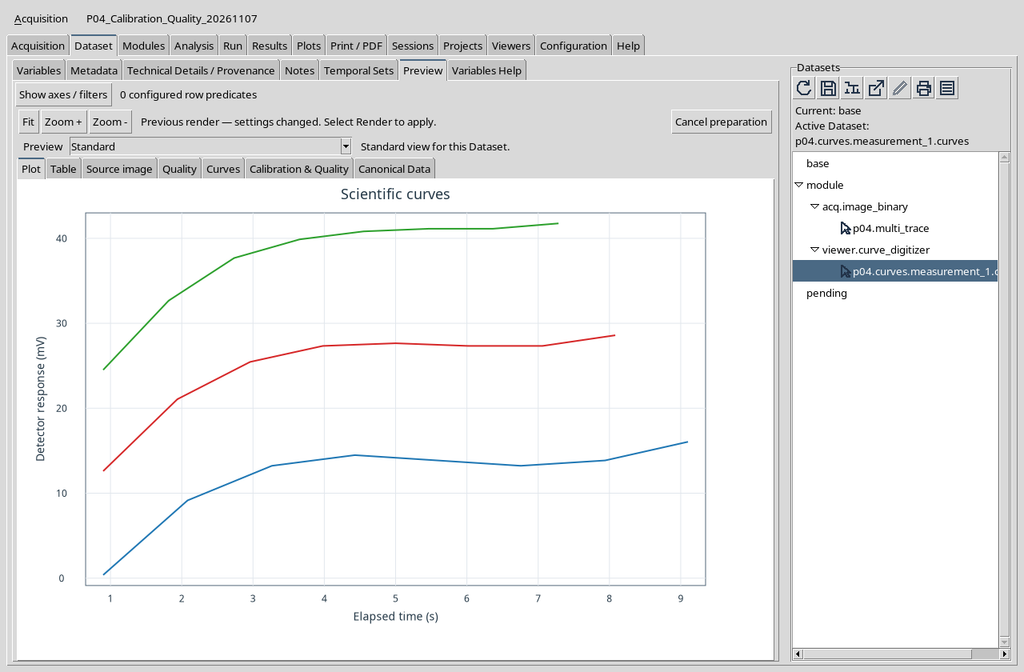
L’identificativo visualizzato appartiene alla Session dell’esercizio. In un progetto differente usare sempre l’identità effettiva del Dataset pubblicato.
7. Aprire Calibration & Quality
Nella fila delle schede scegliere Calibration & Quality. Il pannello presenta una consultazione testuale con la sezione PREVIEW METADATA e varie coppie campo-valore. Non è il Canvas di digitalizzazione e non contiene pulsanti per accettare o spostare i punti.
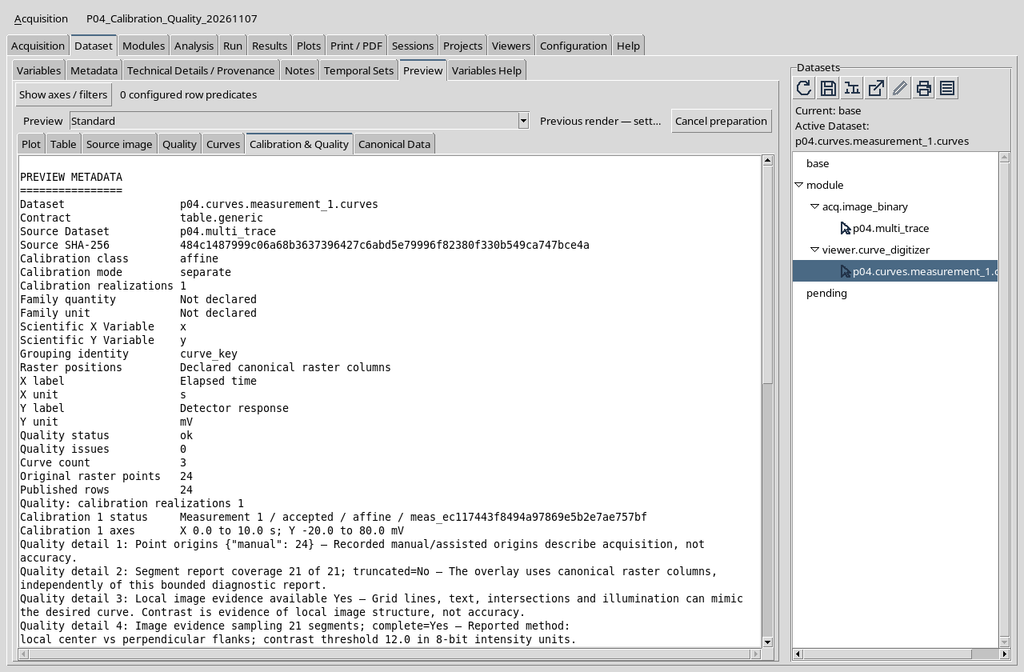
Per leggere tutte le informazioni, utilizzare la barra di scorrimento verticale del pannello. Alcune diagnostiche sono più lunghe della porzione visibile.
8. Leggere Dataset, Contract e Source Dataset
I primi campi indicano Dataset, Contract e Source Dataset. Distinguono il risultato numerico, il tipo di rappresentazione e l’immagine da cui sono state ricavate le posizioni dei punti.
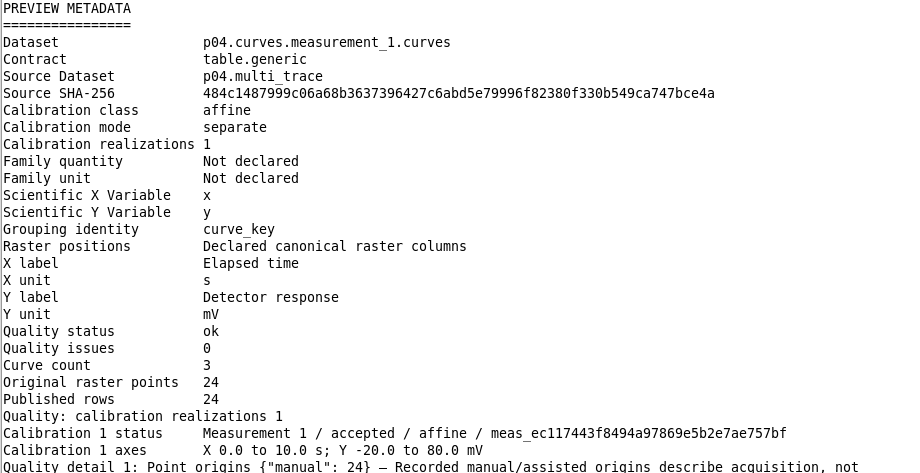
Il Dataset scientifico dell’esempio è distinto dal raster sorgente. La loro associazione è conservata nella provenienza, non nella posizione delle finestre sullo schermo.
9. Comprendere Source SHA-256
Source SHA-256 è l’impronta digitale registrata per l’immagine originale. Il valore serve a identificare esattamente la sorgente, anche quando due file hanno lo stesso nome o le stesse dimensioni.
Nel caso documentato il controllo della sorgente restituisce verified. L’identità dell’immagine non deve essere sostituita con un’anteprima visivamente simile: il colore di una linea non è una prova di provenienza.
Il campo Source SHA-256 riporta l’impronta digitale associata all’immagine utilizzata per la digitalizzazione. Quando il Dataset viene consultato in seguito, questo riferimento aiuta a distinguere l’origine esatta dei pixel da altre immagini con nome o aspetto simili.
La verifica della sorgente riguarda la coerenza dell’identità del raster. Non dimostra la correttezza delle unità, l’accuratezza della calibrazione o l’assenza di incertezze sperimentali. Per questo motivo il campo Source SHA-256 va interpretato insieme agli altri stati del rapporto Quality.
10. Calibration class e Calibration mode
Il pannello mostra Calibration class: affine e Calibration mode: separate. Il primo campo descrive la classe dichiarata della trasformazione, il secondo la modalità con cui la realizzazione è stata pubblicata.
Non confondere questi valori con le caratteristiche del grafico: una trasformazione dichiarata e una pubblicazione riuscita non forniscono una stima dell’incertezza fisica della misura.
11. Calibration realizations non significa repliche sperimentali
Calibration realizations: 1 indica una sola realizzazione di calibrazione pubblicata. È la quantità di configurazioni disponibili nel risultato, non il numero di prove strumentali ripetute.
Se è stata registrata una sola realizzazione non è possibile ricavare automaticamente una dispersione statistica fra calibrazioni. Non attribuire un’incertezza nulla a una dispersione non calcolabile.
12. Riconoscere le variabili scientifiche e le unità
I campi Scientific X Variable e Scientific Y Variable identificano le colonne del Dataset. Le rispettive etichette sono Elapsed time, in s, e Detector response, in mV.
Le unità registrate provengono dal lavoro di calibrazione e pubblicazione. Non rappresentano un’informazione inferita dall’ingrandimento del Plot o dalle dimensioni del raster.
13. Family quantity, Family unit e Grouping identity
Nell’esempio Family quantity e Family unit sono Not declared perché le tre curve sono state pubblicate come serie indipendenti e non come una famiglia numerica parametrizzata. Questo non è un errore.
Grouping identity: curve_key indica la colonna utilizzata per distinguere stabilmente le curve. I nomi leggibili delle serie aiutano l’utente, ma gli identificativi canonici rimangono il riferimento per associarne i punti.
14. Quality status e Quality issues
La pubblicazione mostra Quality status: ok e Quality issues: 0. Significa che il rapporto non ha registrato problemi nelle categorie di controllo previste per questo Dataset.
Questi due campi non significano che l’immagine sia stata misurata con accuratezza nota. Le diagnostiche dell’acquisizione, della geometria e del raster devono essere interpretate nel loro ambito dichiarato.
15. Curve count, Original raster points e Published rows
I valori sono Curve count: 3, Original raster points: 24 e Published rows: 24. Sono coerenti con le tre curve da otto punti ciascuna create nel Viewer.
Questa concordanza documenta che i punti originali sono stati rappresentati nella pubblicazione senza un’imprevista variazione del conteggio. Non è una verifica quantitativa dell’errore in ascissa o ordinata.
16. Leggere Calibration 1 status e i relativi assi
La scheda descrive Calibration 1 status come Measurement 1 / accepted / affine e riporta l’identificativo interno della realizzazione. I suoi assi sono X 0.0 to 10.0 s; Y -20.0 to 80.0 mV.
Le etichette degli assi e il fatto che la realizzazione risulti accettata possono essere controllati direttamente confrontando la scheda con il lavoro eseguito nel Viewer.
17. Le diagnostiche iniziano dall’origine dei punti
Scorrendo il pannello compaiono le voci Quality detail. La prima descrive Point origins: nell’esempio sono stati registrati 24 manual, cioè 24 punti acquisiti manualmente.
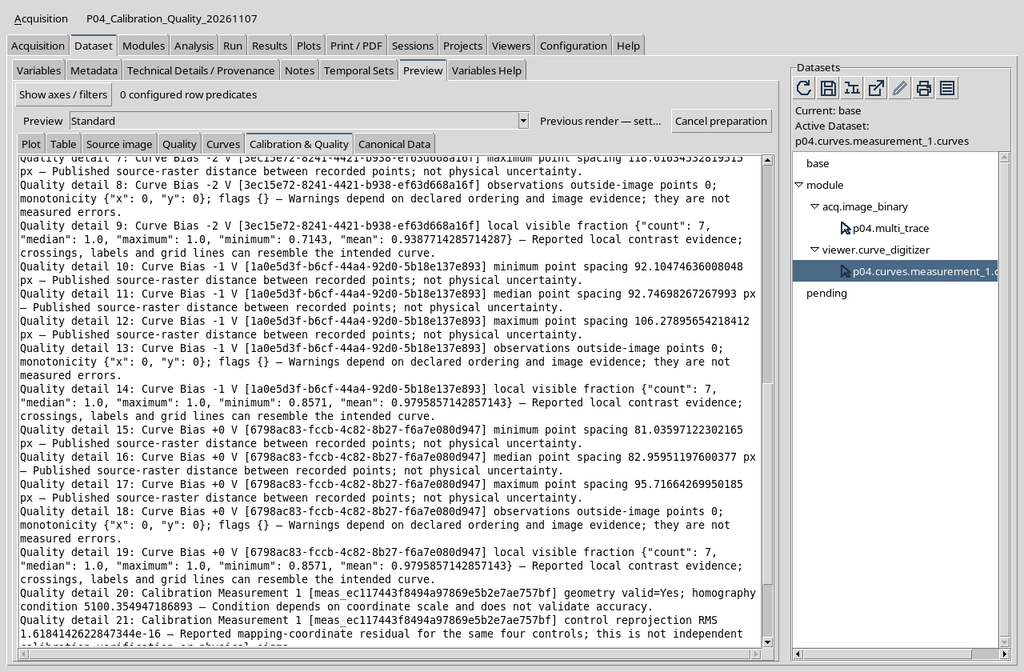
L’origine manuale o assistita documenta il procedimento di acquisizione. Non costituisce, da sola, una stima della qualità metrologica del tracciamento.
18. Segment report coverage e numero di segmenti
Una curva con otto punti consecutivi produce normalmente sette segmenti fra coppie adiacenti. Tre curve di questo tipo generano quindi 21 segmenti; il rapporto indica 21 of 21; truncated=No.
Il valore descrive la copertura del controllo sui segmenti pubblicati. Non va interpretato come 21 nuove osservazioni sperimentali indipendenti.
19. Local image evidence: evidenza del raster
Nel rapporto compare Local image evidence available: Yes. Per l’esempio sono stati esaminati 21 segmenti con il metodo indicato come local_center_vs_perpendicular_flanks, usando una soglia di contrasto pari a 12.0 in unità d’intensità a 8 bit.
Questo è un controllo sulla struttura locale dell’immagine: griglie, incroci, etichette e contrasto possono simulare una curva. Evidenza di contrasto non equivale ad accuratezza fisica.
20. Distinguere spacing in pixel e incertezza fisica
Per ciascuna curva sono disponibili valori di distanza minima, mediana e massima fra punti consecutivi, espressi in px. Il rapporto indica, per esempio, per la curva Bias -2 V una distanza minima di circa 105,04 px e una massima di circa 118,62 px.
Queste distanze descrivono il campionamento geometrico dei punti nel raster. Non sono incertezze standard in secondi o millivolt e non possono essere utilizzate direttamente come barre d’errore.
21. Local visible fraction e limiti del contrasto
Un altro indicatore è local visible fraction, calcolato sui campioni di immagine usati per i segmenti. Nell’esempio alcune frazioni sono inferiori a 1 anche se nessun problema di qualità generale è stato segnalato.
La frazione non misura la probabilità che la curva sia scientificamente corretta. Serve a descrivere quanto del segnale locale presenta l’evidenza di immagine prevista dal controllo.
22. Geometria valida e condizionamento
Verso il fondo del pannello compare Calibration Measurement 1 geometry valid=Yes, con un valore di homography condition intorno a 5100,35. La condizione dipende dalla scala delle coordinate ed è un indicatore di natura numerico-geometrica.
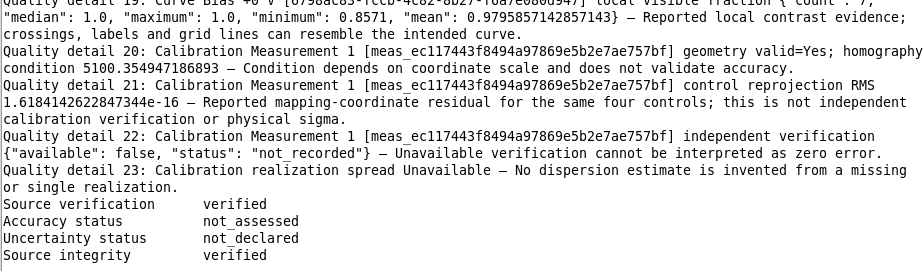
Non utilizzare il numero di condizionamento come valutazione diretta della precisione dello strumento o della bontà assoluta della calibrazione.
23. Control reprojection RMS non è accuratezza indipendente
La GUI riporta control reprojection RMS di circa 1,62 × 10⁻¹⁶ per gli stessi quattro riferimenti usati nella trasformazione. Il valore è molto piccolo perché si riferisce alla riproiezione dei controlli utilizzati per determinare la calibrazione.
Non è una verifica con punti indipendenti e non deve essere interpretato come incertezza fisica nulla. Un residuo numerico quasi nullo può coesistere con errori nella scelta dei riferimenti originali.
24. Independent verification: not recorded
Il rapporto indica independent verification: available=false; status=not_recorded. Non sono quindi disponibili risultati di una verifica distinta dai quattro controlli della calibrazione.
L’assenza della verifica va segnalata come tale: non autorizza a dichiarare che l’errore sperimentale sia zero. Analogamente, una singola realizzazione non fornisce automaticamente una dispersione fra calibrazioni.
25. I tre stati conclusivi non sono equivalenti
Al termine di Calibration & Quality si leggono Source verification: verified, Accuracy status: not_assessed e Uncertainty status: not_declared.
[IMMAGINE 10] — 12_native_Quality_accuracy_uncertainty_status_bottom.png
Figura 10. Fondo della scheda con informazioni sulla geometria, verifica indipendente non registrata e stati finali.
L’identità verificata della sorgente conferma la coerenza del collegamento dichiarato nell’ambito dei controlli disponibili. Non certifica la misura fisica; l’accuratezza rimane non valutata e un’incertezza non dichiarata non può essere sostituita con zero.
26. Quality ordinaria e Calibration & Quality
Oltre alla scheda aggiuntiva Calibration & Quality, il Preview del CORE presenta una scheda Quality. Quest’ultima organizza le stesse informazioni pubblicate in righe con colonne Diagnostic, Value, Unit e Meaning.
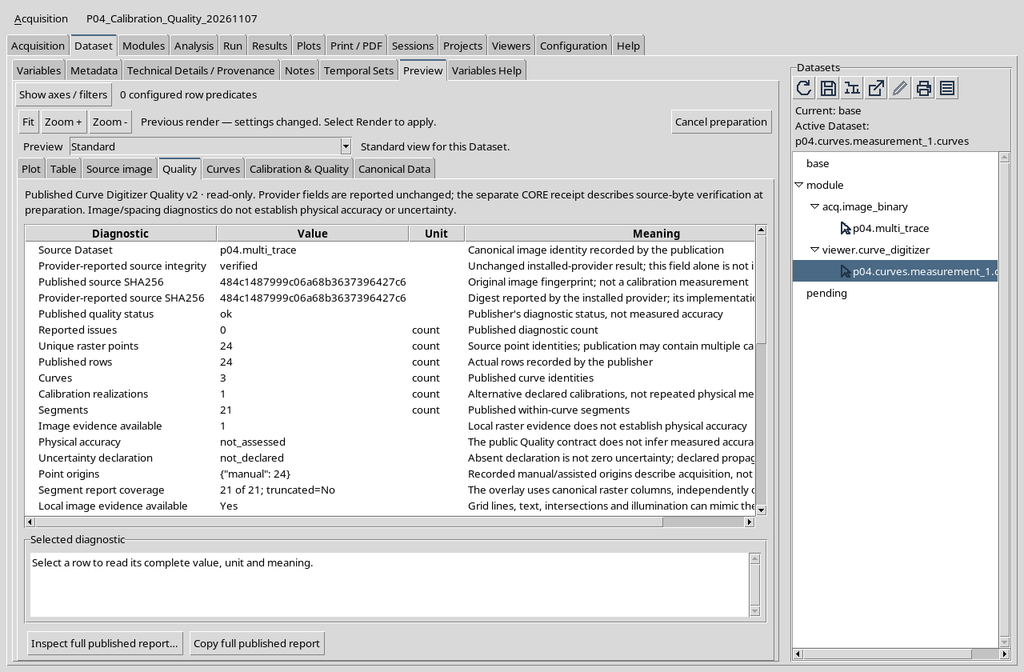
La vista aggiuntiva facilita la lettura compatta dei metadati di calibrazione; la tabella Quality aiuta a consultare il significato associato ai singoli indicatori.
27. Le colonne Unit e Meaning evitano interpretazioni sbagliate
Nella scheda Quality, la colonna Unit permette di distinguere conteggi da distanze in pixel, mentre Meaning spiega l’ambito del dato. La presenza di un valore numerico non implica che si tratti di una grandezza fisica misurata.
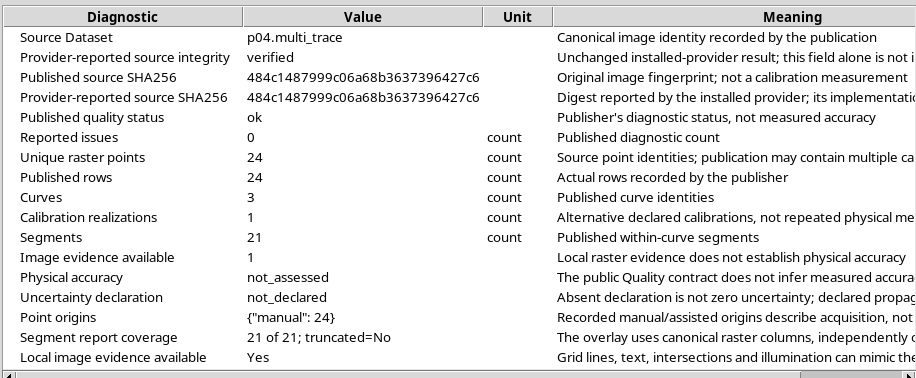
L’interfaccia distingue la descrizione del metodo di controllo dal suo risultato: leggere entrambi prima di riportare una conclusione nella documentazione scientifica.
28. Selezionare Physical accuracy
Nella tabella Quality fare clic sulla riga Physical accuracy. Il pannello inferiore Selected diagnostic mostra il valore not_assessed e specifica che il contratto Quality non deduce automaticamente un’accuratezza misurata.
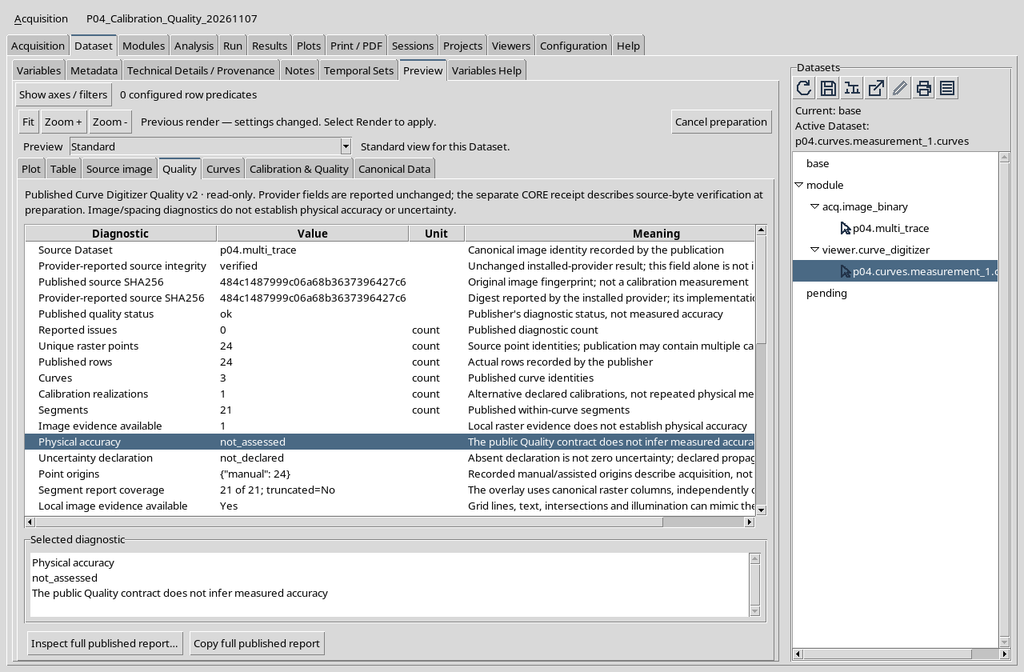
La selezione di una riga non cambia il Dataset. È un’operazione di consultazione dei dettagli già registrati.
29. Selezionare Uncertainty declaration
Fare clic su Uncertainty declaration. Il valore è not_declared: significa che una dichiarazione di incertezza non è disponibile nella pubblicazione.
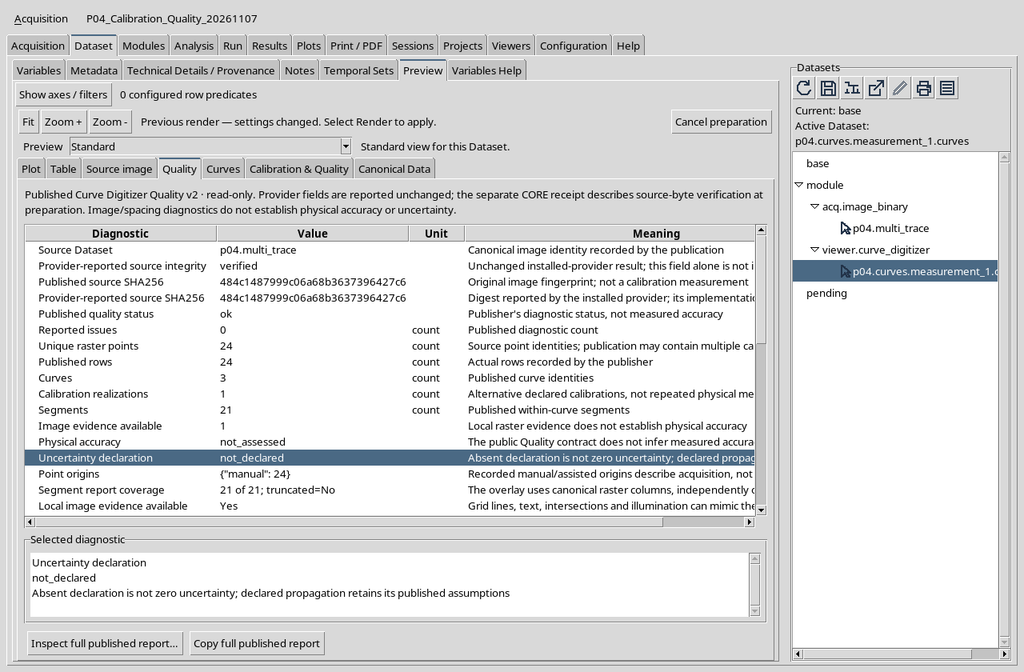
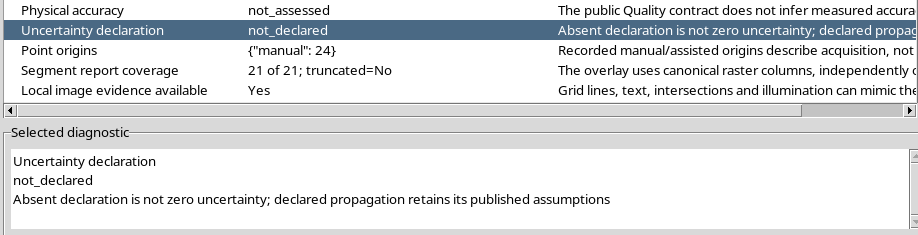
Se occorrono incertezze fisiche, devono essere fornite tramite un modello o un procedimento documentato e pubblicato in modo coerente. Non ricavarle arbitrariamente dallo spessore della linea o dal solo RMS dei controlli.
30. Verificare la provenienza della sorgente
La riga Provider-reported source integrity mostra verified. La descrizione precisa che il risultato del provider non va confuso, da solo, con una verifica indipendente e completa dei byte da parte del CORE.
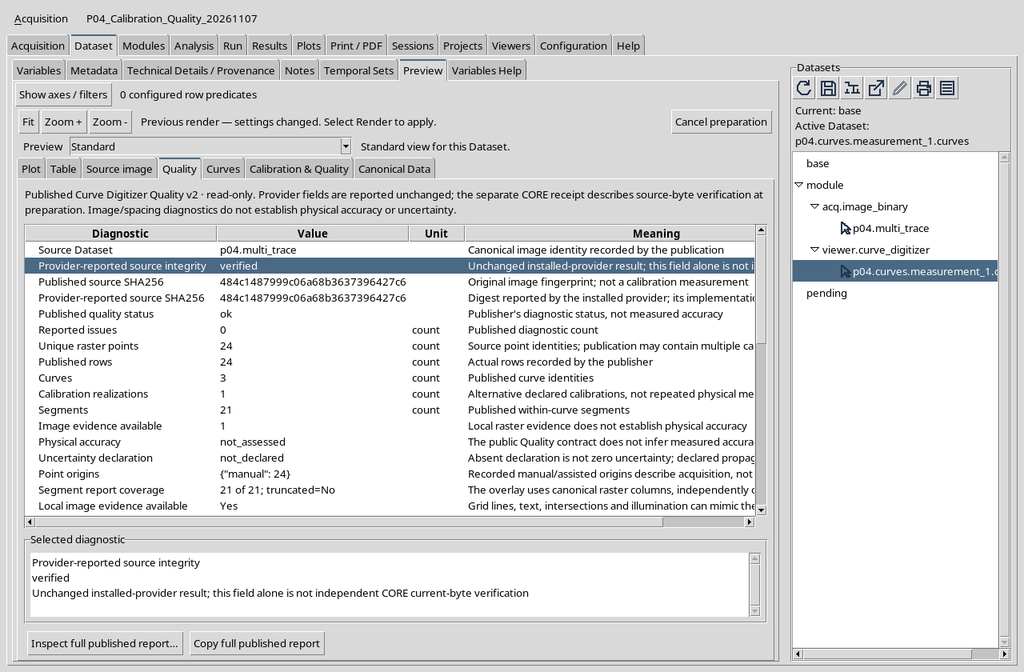
Il SHA-256 registrato per il raster originale deve essere considerato insieme alle informazioni sulla Session e alla provenienza della pubblicazione.
31. Leggere Reported issues
La riga Reported issues vale 0 count. Esprime il numero di problemi pubblicati dal sistema di diagnostica per questo Dataset e per le regole applicate.
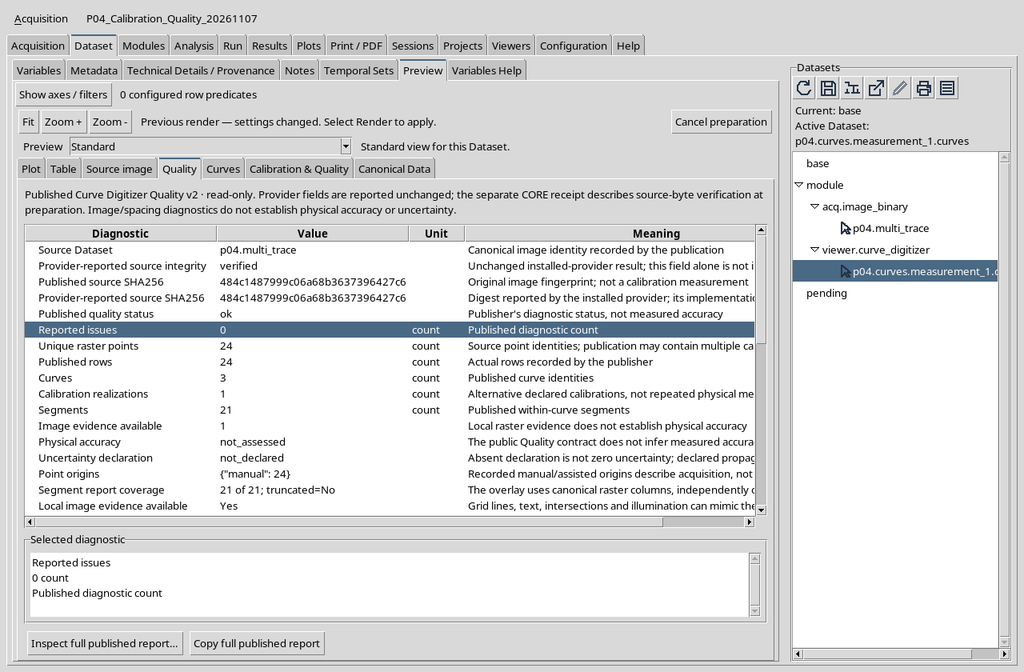
Una descrizione corretta nel resoconto è “nessun problema diagnostico segnalato”, non “curva sperimentalmente perfetta”.
32. Tornare alla scheda Calibration & Quality
Dopo la consultazione della tabella ordinaria si può tornare alla scheda Calibration & Quality per ritrovare la sintesi della calibrazione e l’intero elenco testuale. Il passaggio tra le due schede non richiede una nuova pubblicazione.
Le operazioni di scorrimento, navigazione e selezione delle diagnostiche non hanno modificato né la sorgente raster né il contenuto canonico del Dataset pubblicato.
Tornando da Quality a Calibration & Quality si ritrova il medesimo pannello già illustrato in apertura: non occorre riprodurne una seconda schermata. Controllare che l’identificativo del Dataset non sia cambiato e che le informazioni sulla calibrazione si riferiscano sempre alla stessa pubblicazione.
Il passaggio fra le due viste non ripete Publish, non genera un nuovo rapporto e non corregge automaticamente dati scientifici. I tre stati Source verification, Accuracy status e Uncertainty status devono essere riletti separatamente.
33. Il rapporto Quality completo e le informazioni sintetiche
La tabella del CORE espone anche i pulsanti Inspect full published report… e Copy full published report. Sono comandi per approfondire o copiare il rapporto di diagnostica pubblicato, non per cambiare la calibrazione accettata.
La pubblicazione del caso illustrato contiene un Quality Report v2, con dati su curve, segmenti, evidenza locale e calibrazione. Il rapporto completo è più ricco della sola sintesi visibile nella parte alta della scheda.
34. Verificare la coerenza prima di usare i dati
Prima di citare un risultato, verificare il Dataset selezionato, l’ID della sorgente, le unità X/Y, il numero delle realizzazioni e il numero dei punti. Controllare separatamente Quality status, Source verification, Accuracy status e Uncertainty status.
Un dato può essere disponibile, coerente e pubblicato senza che la sua accuratezza fisica sia stata valutata. Il significato di ogni stato deve rimanere distinto.
35. Riepilogo della lettura scientifica
La sequenza operativa è: Dataset → Preview → selezionare il Dataset numerico → Calibration & Quality. Scorrere le informazioni fino ai dettagli sulla calibrazione e ai tre stati conclusivi; per interpretare i singoli indicatori usare anche la scheda Quality del CORE.
Nell’esempio sono presenti una calibrazione accettata, tre curve, 24 punti manuali, 21 segmenti e nessuna segnalazione diagnostica. La sorgente è verificata, ma accuratezza e incertezza fisica non sono dichiarate come valutate. È questa distinzione che rende utile la lettura del rapporto Quality per il lavoro scientifico.